 悩む人
悩む人iPhoneの写真、毎回パソコンに繋いで手動でNASに移すのが面倒。iPhoneとNASを自動で同期する方法ってないの?設定を間違えて、大事な写真が消えたりしないか不安…。
こんな悩みを解決します。
本記事の内容
- iPhone写真をNASで自動バックアップする方法
- 自動バックアップの設定手順(5ステップ)
- よくある疑問・不安の解消
この記事を書いたぼくは、NAS導入のために日々情報を取得しているネット民です。
本記事を読むと、放置してるだけで撮った写真が、そのままNASにどんどん溜まっていく。そんな状態になります。
初心者に向けて、Wi-Fi環境、アプリの設定、つまずきやすいポイントまで、すべて洗い出しました。
なので、この記事の手順通りに進めれば、迷うことはないかなと。
読み終える頃には、写真が消える不安から解放されています。
iPhoneの写真をNASで自動バックアップする方法
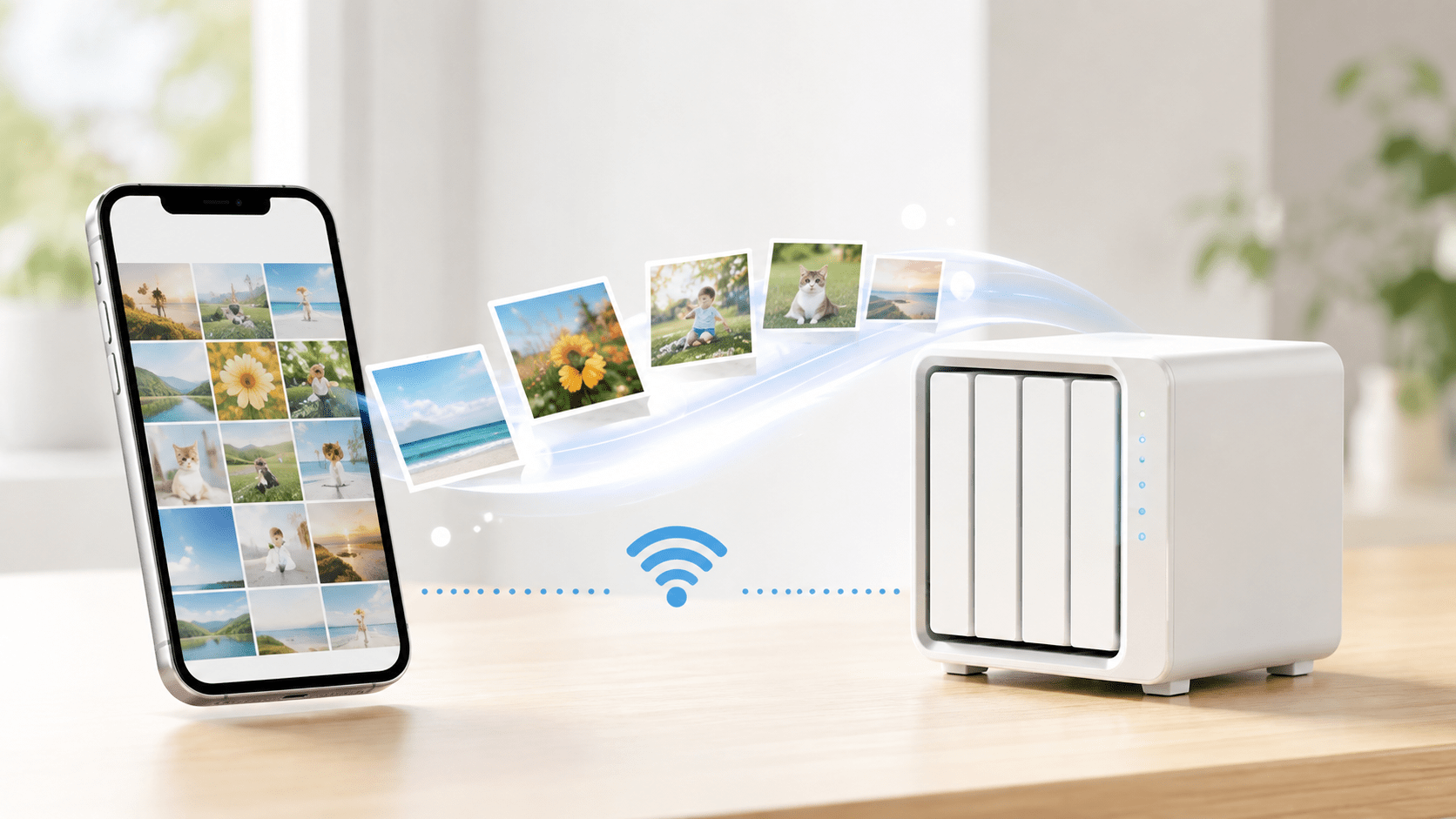
結論、NAS専用のモバイルアプリを使えば、自動バックアップは実現できます。
多くのNASメーカーが、iPhone用の公式アプリを用意しています。
やることは専用アプリをインストールして、いくつかの設定をONにするだけ。
あとはNASが勝手に新しい写真を見つけて、自動でアップロードしてくれる仕組みです。
なぜ自動バックアップが必要なのか
手動での写真管理には、限界があります。
よくあるパターンを、そのまま書き出してみます。
- 「今度やろう」と思っているうちに、iPhoneの容量がどんどん圧迫される
- いざパソコンに繋ごうとした時に限って、ケーブルが見つからない
- 結局後回しにして、写真が消えるギリギリまで放置してしまう
これが、手動運用の末路です。
一方、自動化してしまえば、この問題は根本から解決します。
自動バックアップの仕組み
仕組みは、次の3ステップです。
- iPhoneとNASを、同じWi-Fiネットワークにつなぐ
- アプリがバックグラウンドで写真ライブラリを監視する
- 新しい写真や動画を見つけたら、自動でNASにアップロードする
人の手は、一切必要ないですね。
設定が完了すれば、やることは1つだけ。
自宅のWi-Fiに接続した状態で、アプリを一度開く。
それだけで、その日撮った写真が自動でNASに転送されます。
iPhone写真をNASに自動バックアップする設定手順
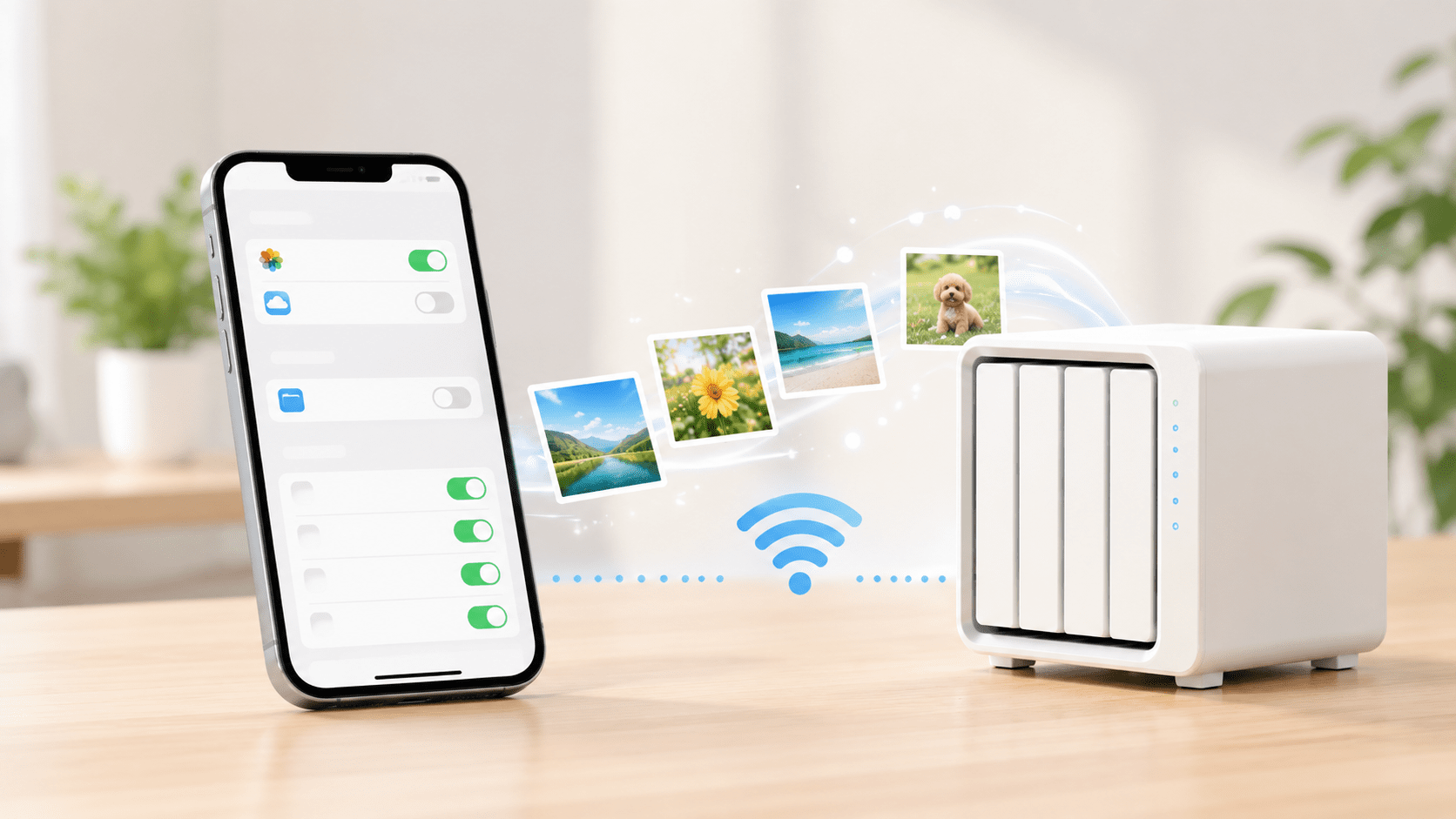
以下の5ステップです。
- ①:NAS用モバイルアプリをインストールする
- ②:NASとiPhoneを同じネットワークに接続する
- ③:バックアップ対象フォルダ(アルバム)を設定する
- ④:自動バックアップ(バックグラウンド同期)をONにする
- ⑤:初回同期を確認し、正常に転送されているかチェックする
初心者の方は「設定なんて、自分には難しそう…」と思うかもですが、心配は不要です。
必要なのは、アプリをタップして、スイッチをONにするだけの単純作業。
パソコンの専門知識も、ネットワークの詳しい理解も、一切求められません。
分かりやすく解説していくので、順番に進めていきましょう。
Step①:NAS用モバイルアプリをインストールする
App Storeから、お使いのNASメーカーが提供する公式アプリをインストールします。
メーカー アプリ名の例(※Apple Store)
- UGREEN:UGREEN NAS
- Synology:DS file
メーカーごとに専用アプリが用意されています。
※専用アプリがない商品も存在します
NASを出しているメーカーによっては、専用アプリがない商品もあります。
そのため、簡単にバックアップ機能を利用したいなら、専用アプリのあるメーカーを選びましょう。
迷ったら「UGREEN」か「Synology」を選んでおけば問題ありません。
初心者向けなのは「UGREEN」ですね。スマホだけで簡単設定が可能です。

 ポチップ
ポチップ
Step②:NASとiPhoneを同じネットワークに接続する
自動バックアップは、基本的に自宅のWi-Fi経由で行われます。
なのでNAS本体と、iPhoneが「同じルーター」に接続されているか確認しましょう。
ここがズレていると、アプリがNASを見つけられません。
最初につまずきやすいポイントなので、要チェックです。
Step③:バックアップ対象フォルダ(アルバム)を設定する
アプリ内で、バックアップ先のフォルダを指定します。
写真専用のフォルダを作っておくと、後々の管理がラクです。
対象範囲は、次の2パターンから選ぶと良いです。
- カメラロール全体をバックアップする
- 特定のアルバムだけをバックアップする
家族構成や用途に合わせて、選んでください。
Step④:自動バックアップ(バックグラウンド同期)をONにする
設定画面から、「自動アップロード」または「バックグラウンド同期」をONにします。
このスイッチさえ入れておけば、以降はアプリを閉じていても自動で動きます。
ここが、今回の設定の核心部分です。
Step⑤:初回同期を確認し、正常に転送されているかチェックする
設定が完了したら、一度NAS側のフォルダを確認しましょう。
チェックすべきポイントは、以下の2つです。
- 過去の写真が、しっかり転送されているか
- 新しく撮った写真が、リアルタイムで反映されるか
ここまで確認できれば、設定は完了です。
バックアップ時につまずきやすいポイントと対処法
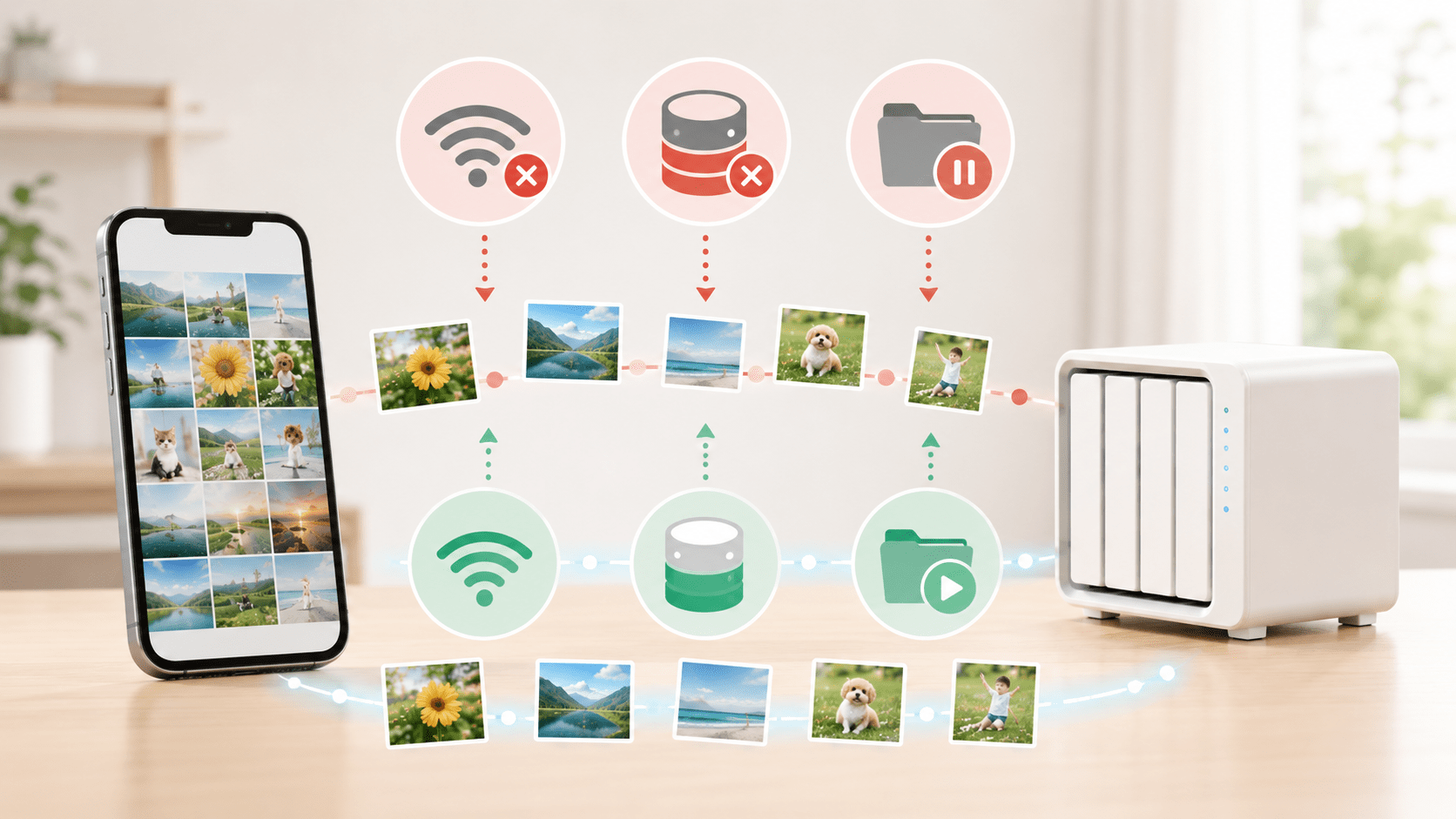
自動バックアップがうまく動かない場合、原因はほぼ次の2つに絞られます。
- Wi-Fiの接続不良
NASとiPhoneが別のネットワーク(ゲストWi-Fiなど)につながっている 同じルーター・同じネットワークに接続し直す - 権限設定の不備
「写真へのアクセス」がアプリに許可されていない 設定アプリから、対象アプリの写真アクセス権限をONにする
原因はこの2つに絞られるので、順番にチェックしていけば必ず解決します。
補足:ファイル名のエラーも報告されてます
自動バックアップが機能しない例として、ファイル名のエラーもあるようです。
具体的には、NASで設定したファイルにNGな特殊文字が使われているという例です。
NASでは以下のような特殊文字は基本使えません。
- 半角スペース
.(ピリオド)~(チルダ)#(シャープ)%(パーセント)&(アンパサンド)
それぞれ使用しないようにご注意を。
iPhoneのNAS自動バックアップでよくある疑問

最後によくある質問に回答しておきます。
外出先(4G/5G)でも自動バックアップされる?
基本的には、自宅のWi-Fi接続時のみバックアップされます。
外出先の4G/5G回線でも同期させる設定は可能ですが、注意点が1つ。
写真や動画はデータ量が大きく、モバイル回線での自動同期はギガをあっという間に消費する
なので、「Wi-Fi接続時のみ同期」に設定しておくのが無難です。
iPhone本体の写真は自動で消える?容量は空く?
自動では消えません。
バックアップと削除は、まったく別の機能だからです。
NASに転送された後も、iPhone本体には写真が残り続けます。
容量を空けたいなら、NASへの転送を確認したうえで、手動での削除が必要です。
ここは誤解しやすいポイントなので、覚えておきましょう。
なお、iPhoneからNASへの写真保存方法は以下を参考にしてください。
»NASで写真を保存する方法|初心者でも使える?選び方から容量まで解説
自動バックアップ中にNASの電源を切っても大丈夫?
問題ありません。
転送中に電源を切ってしまっても、その回の同期が途中で止まるだけ。
次にNASの電源を入れて、Wi-Fiに接続すれば、続きから自動で再開されます。
データが壊れたり、消えたりする心配はありません。
iCloudやGoogleフォトと併用しても問題ない?
まったく問題ありません。
むしろ、併用をおすすめします。
役割で見ると、この2つは補い合う関係です。
- iCloud・Googleフォト:クラウド上のバックアップ
- NAS:自宅内での物理的なバックアップ
保存場所を分散させることで、データが消えるリスクを大きく下げられます。
どちらか一方だけに頼るのは、リスク管理として不十分です。
RAID1にしていればバックアップは不要?
これは、非常によくある誤解です。
「RAID1にしていればバックアップは不要なのでは?」と思うかもですが、それは違います。
理由はシンプルで、RAID1はあくまで「HDD故障への耐性」を高める仕組みだから。
RAID1を組んでいても、写真が失われるケースはあります。
- 誤って削除してしまった場合
- NAS本体が落雷や水害で壊れた場合
- 盗難に遭った場合
RAID1とバックアップは、まったくの別物として捉えてください。
それぞれの違いについては以下の記事でまとめています。
まとめ|iPhone写真の自動バックアップは今すぐ設定しよう
結論、NAS専用アプリを使えば、iPhone写真の自動バックアップは今すぐ実現できます。
設定は、一度きり。
Wi-Fi環境とアプリの権限さえ整えれば、あとは放置で写真がNASに溜まっていきます。
手動転送の手間からも、容量不足の不安からも、これで解放されます。
とはいえ、「そもそもNASなんて自分に必要なの?」と、まだ迷っている方もいるはずです。
そんな方は、写真保存にNASは必要?買って後悔する人・向いている人を徹底解説をご覧ください。
NAS選びに迷っている方は以下の記事を参考にしてみてください。