
 悩む人
悩む人NASの2ベイってどれを選べばいいの?RAIDとか設定が難しそうで不安です。初心者でも使いやすいNASがいいな〜。
こんな悩みを解決します。
本記事の内容
- 【結論】初心者が選ぶべきNAS 2ベイの条件
- 【失敗しない】NAS 2ベイ選びの5ステップ
- よくある疑問への回答
初心者が選ぶべき2ベイNASの型はすでに決まってまして、それが以下です。
「2ベイ+RAID1+NAS用HDD4TB×2」
この記事を読み終える頃には、導入すべきNASを見つけられるようになってます。
「自分に合った1台」を、スッと選べる状態を目指しましょう。
※記事を最後まで読むのが面倒な方へ
本記事で推奨してるのはUGREEN NASync DXP2800です。コスパ最強です。

 ポチップ
ポチップ
【結論】初心者が選ぶべきNAS 2ベイの条件
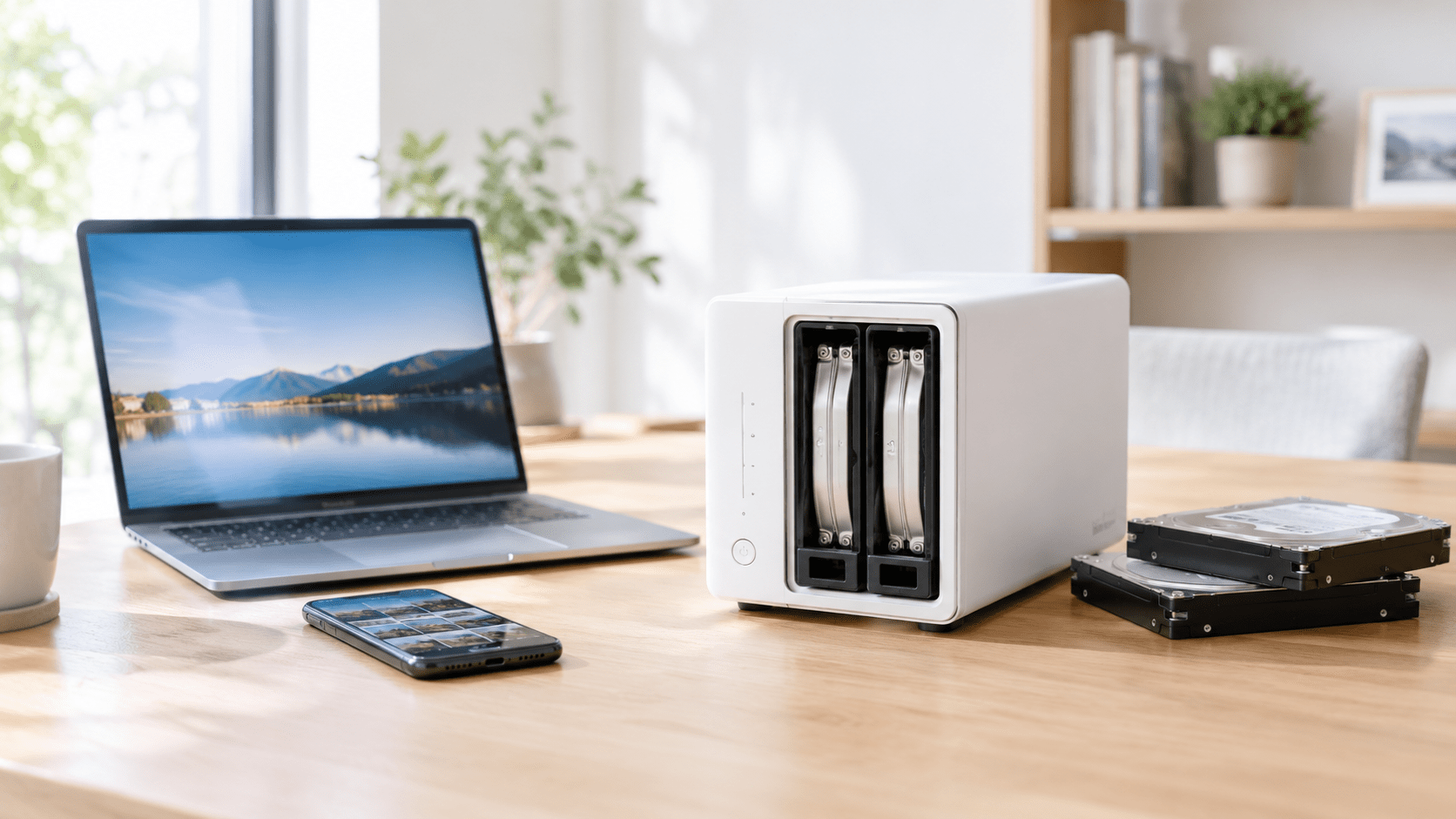
初心者が選ぶべきNASの条件は、以下の4つを満たしていればOK。
| 条件 | ひとことで言うと |
|---|---|
| ①ベイ数は2ベイ | HDDを2台入れられればOK |
| ②RAID1に対応 | データを二重で守れる仕組みがある |
| ③NAS用HDD(CMR)に対応 | NAS専用の壊れにくいHDDが使える |
| ④iPhone自動バックアップ対応 | 手動コピー不要で写真が自動で貯まる |
この4つだけ押さえておけば、選定作業の9割は終わりです。「安いから」という理由だけで選択すると後悔します。
①ベイ数は「2ベイ」一択の理由
ベイ数とは、NASに挿せるHDDの数です。
保存料はHDD次第なので、ベイ数が増える=容量が増える認識でOK。
ただ、初心者は2ベイで問題ありません。
理由は、最低2台のHDDがあれば「RAID1」が組めるから。
4ベイ・6ベイは魅力的に見えますが、その分本体価格もHDD代も跳ね上がります。
家族の写真・動画を守るという目的なら、まずは2ベイで十分です。拡張は、後からいくらでも考えられます。
②RAID1対応であること
RAID1とは、同じデータを2台のHDDに同時にコピーする仕組みのこと。
たとえるなら、大事なノートを2冊同時に書いて、片方が破れてももう1冊が残る状態です。
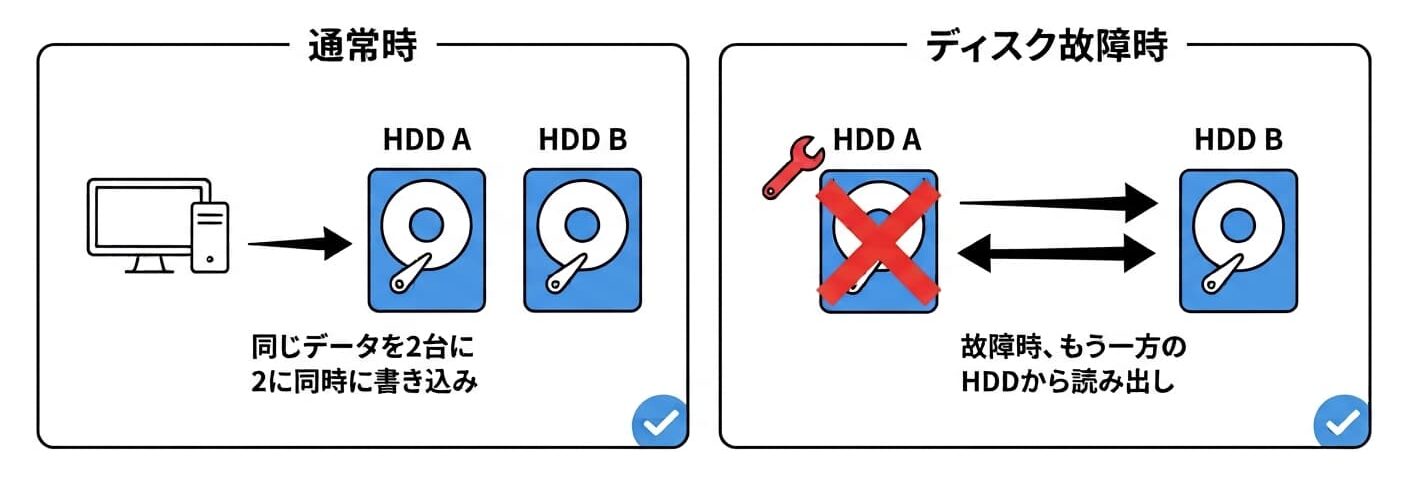
1台のHDDが壊れても、もう1台にデータが残ります。これがないNASは、はっきり言っておすすめできません。HDDは、いつか必ず壊れる部品だからです。
「いつか壊れる前提」で選ぶのが、初心者にとっての正解になります。
③NAS用HDD(CMR)対応であること
NASに入れるHDDの選び方です。
普通の外付けHDD用とは別物なので、「CMR方式」を選ぶ必要があります。
- CMR方式:「NAS向けの体力があるHDD」
- SMR方式:NASではトラブルの原因になりがちなタイプ
安さだけで飛びつくと、痛い目を見ます。
 ポチップ
ポチップ
④iPhone自動バックアップに対応していること
写真・動画の保存で一番面倒なのが、手動でのコピー作業。
だからこそ、iPhoneから自動でNASに写真が送られる仕組みがあるかどうかは必須条件です。
「自動バックアップ」に対応していないNASは、初心者にとって選択肢から外して問題なしです。
初心者にはUGREEN DXP2800が候補になる理由
ここまでの4条件を満たす製品として、候補に挙がるのが「UGREEN NASync DXP2800」。
ポチップ
2ベイ・RAID1対応はもちろん、2.5GbEにも対応していて、転送速度でストレスを感じにくい設計です。
公式サイトで購入すると、Amazonよりお得に買えるタイミングがあるのでチェックしてみてください。
»公式サイト:UGREEN NASync DXP2800
【失敗しない】NAS 2ベイ選びの5ステップ

NAS選びは以下の5ステップで進めれば失敗しません。
Step1 保存したいデータ量を把握する
まず最初にやるべきは、今持っているデータ量の棚卸しです。
iPhoneの写真・動画がどれくらいの容量になっているか、確認しましょう。「なんとなく多い」で止まっていると、後の容量選定でミスります。
具体的な必要容量の目安については、以下のとおり。
- 書類や写真中心: 2TB〜4TB
- 家族の写真・動画、PCの全体バックアップ: 4TB〜8TB
- 4K動画、RAWデータ(高画質画像)、クリエイター用途: 8TB〜16TB以上
Step2 必要容量から「実容量」を逆算する
初心者が最も勘違いしやすいポイントです。
「4TB×2台=8TB使える」ではありません。
RAID1は「コピーを常に作っておく」仕組みなので、実際に使える容量は半分の4TB分だけです。
| HDDの構成 | 見た目の合計容量 | RAID1利用時の実容量 |
|---|---|---|
| 4TB × 2台 | 8TB | 4TB |
| 6TB × 2台 | 12TB | 6TB |
| 8TB × 2台 | 16TB | 8TB |
つまり、必要容量の2倍を用意する感覚で選ぶ必要があります。
ここを見誤ると、「思ったより保存できない」という失敗につながるので要注意です。
Step3 NAS本体を1台に絞る
必要容量が見えたら、次は本体選びです。
- CPU性能:写真管理アプリを快適に動かせるか
- LAN速度:2.5GbE対応か
- 価格と本体サイズ:予算と置き場所に合うか
あれこれ悩んでも、初心者のうちは差が出にくい部分です。
まずは条件を満たす1台に絞って、次に進みましょう。
ポチップ
Step4 NAS用HDDを選ぶ
本体が決まったら、中に入れるHDDを選びます。
「NAS用・CMR方式・4TB×2」が基本形です。
特にこだわりがない方は、以下の商品を購入すればOKです。
ポチップ
Step5 購入後にiPhone自動バックアップを設定する
NASとHDDが揃ったら、最後の仕上げです。
iPhoneから自動でNASに写真が送られる設定を行います。
ここまで終われば、あとは自動で写真・動画が蓄積されていく状態が完成です。
設定手順については、以下の記事をごらんください。
2ベイNAS選びに関するよくある疑問

ここからは、NAS選びでよく出る疑問に答えていきます。
不安な部分は、ここで一つずつ潰しておきましょう。
そもそもNASって初心者には難しいのでは?
とはいえ、「NASって設定が難しいんじゃないの?」と思うかもしれません。
ですが、心配は不要でして、最近のNASはスマホアプリからの初期設定に対応しています。
パソコンの専門知識がなくても、アプリの指示に従うだけで完了するため、食わず嫌いで避けるのは、正直もったいないです。
2ベイで容量が足りなくなったら?
これもよくある質問です。
結論、足りなくなったらHDDを大容量のものに交換すればOKです。
2ベイでも、HDD自体を4TBから8TB、10TBへと入れ替えることで容量アップが可能です。
一般家庭で4ベイクラスのNASを導入する必要性はないのかなと。YouTuberで大量の動画データを保管する方は別ですが…。
必要になったタイミングで、必要な分だけ増やせば十分です。
RAID1にしていればバックアップは不要では?
ここ、勘違いしている人が本当に多いポイントです。
結論、RAID1はバックアップではありません。
RAID1はあくまで「HDD故障」への対策であって、誤削除・本体故障・火災・盗難には無力です。
- RAID1が守れるもの:HDDが1台壊れたときのデータ消失
- RAID1が守れないもの:うっかり削除・本体ごとの故障・火事や水害・盗難
「RAID1にしてるから安心」で終わらせるのは危険です。別媒体へのバックアップまでセットで考える必要があります。
クラウドだけではダメなの?
「クラウドだけで十分では?」と思う人もいるはずです。
ぶっちゃけ、クラウドだけでも保存自体はできます。
ただし、以下の2点がネックになります。
- 月額費用がずっとかかり続ける
- 大量の写真・動画では容量プランがすぐ足りなくなる
家族全員分の写真・動画を長期で残すなら、NASの方がコスパで優位になるケースが多いです。
そもそもNASが必要かどうかの判断軸については、写真保存にNASは必要?買って後悔する人・向いている人を徹底解説で解説してます。
結局どのNASを買えばいいの?
最後まで悩んでいる人向けに、結論だけ言っておきます。
初心者が最初の1台として検討しやすいのが「UGREEN NASync DXP2800」です。
2ベイ・RAID1・iPhone対応という条件を満たしつつ、価格面でも手を出しやすい設計です。
個人的には見た目も良いですね。置き場所によっては、目立ってくるものなので見た目の重要度は高いです。
ポチップ
初心者は2ベイNASを選ぼう
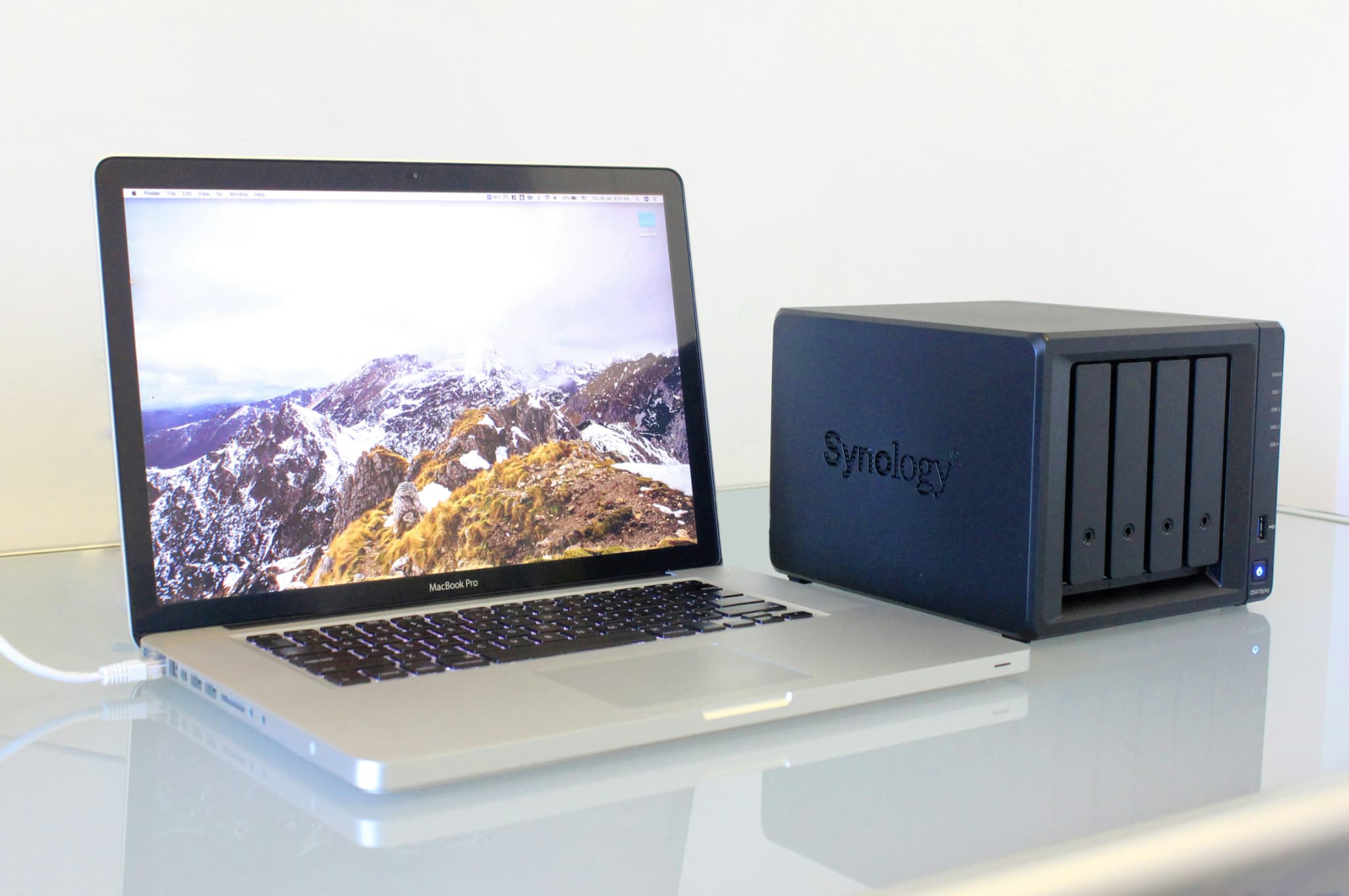
最後に、この記事の内容を振り返っておきます。
2ベイNAS選びの結論の再確認
結論、以下のポイントをご確認ください。
- 2ベイ
- RAID1対応
- NAS用HDD(CMR)対応
- iPhone自動バックアップ対応
この4条件を満たす1台を選べば、初心者が失敗する可能性はぐっと下がります。
ポチップ
今すぐやるべき最初の1歩(容量の棚卸し)
まずやるべきことは、NASを選ぶことではありません。
自分のiPhoneに、今どれくらいの写真・動画があるかを確認することです。
ここからすべてが始まります。
設定画面を開いて、容量を確認するところから始めましょう。