
 悩む人
悩む人NASってネットワークの知識がないけど使えるの?難しそうなイメージがあります。初心者が写真を保存するなら、どんなNASを選べばいい?
こんな悩みを解決します。
本記事の内容
- NASってそもそも何?
- NASは初心者でも写真保存できる?
- 【初心者向け】失敗しないNASの選び方
- 写真保存ならNASは何TB必要?
- NASに保存すればバックアップは完璧?
- NAS・外付けHDD・クラウドどれがいい?
当サイト「NOKORU」では、メーカー公式情報や信頼できる情報源を確認したうえで、写真・動画・データの保存方法を分かりやすく紹介しています。
結論、NASは初心者でも写真保存に使えます。
特に、スマホで撮影した写真や動画を大量に保存したい方や、家族で写真を共有したい方には便利な選択肢です。
本記事では、NASの基本から、写真保存用NASの選び方、必要な容量、バックアップの考え方まで初心者向けに解説します。
ネットワーク初心者でNASへの不安がある方は、ぜひ参考にしてください。
NASってそもそも何?初心者向けに解説します
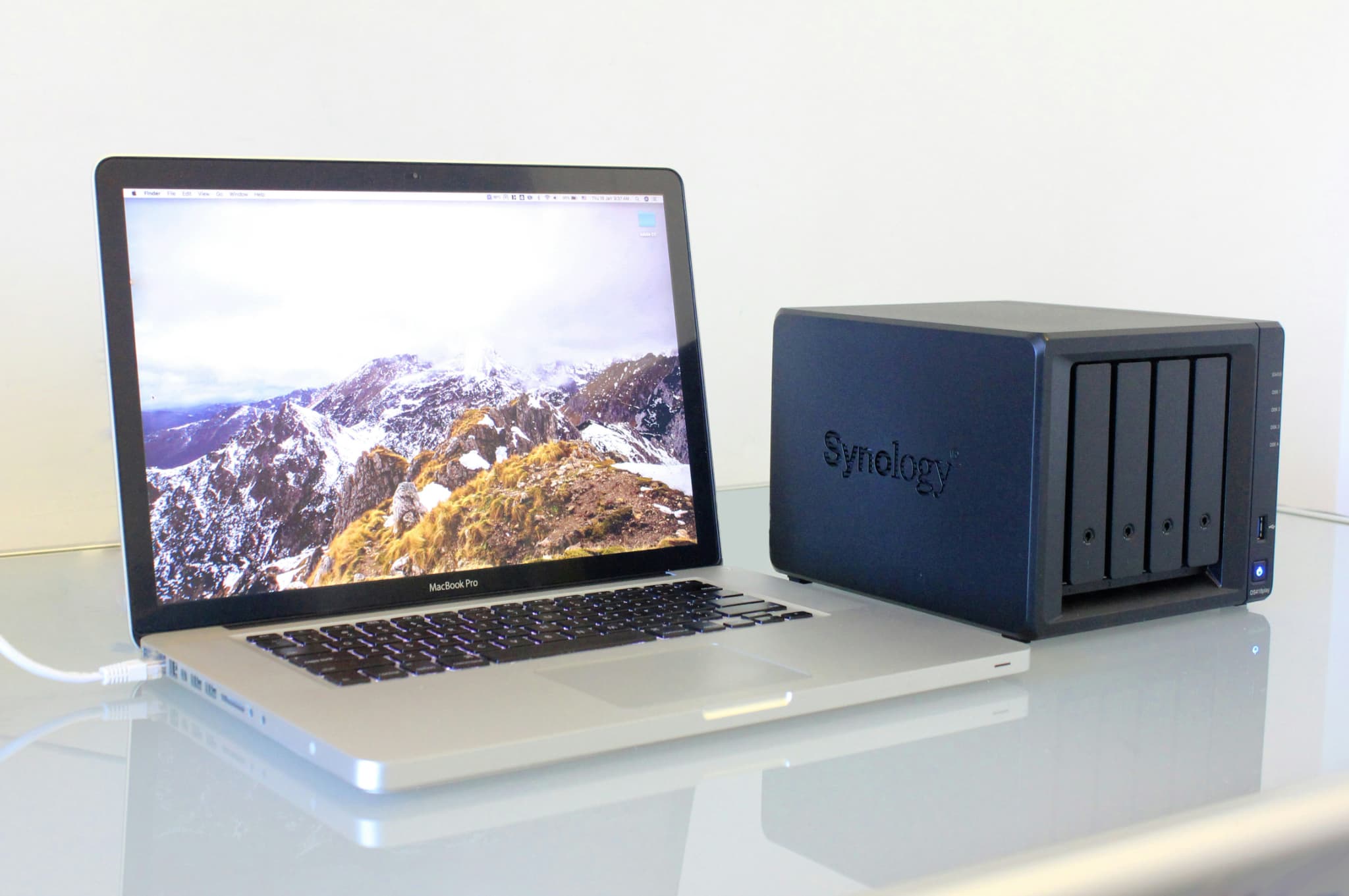
NASは、ネットワークにつないで使うデータ保存機器です。
自宅のWi-FiやLANにNASを接続することで、スマートフォンやパソコンから写真・動画などのデータを保存したり、保存したデータを見たりできます。
分かりやすくいうと、以下のとおり。
「家に置いて使う、家族専用の大容量ストレージ」
例えば、
- ①:iPhoneで写真を撮る
- ②:NASへ保存する
- ③:パソコンや家族のスマホから写真を見る
といった使い方ができます。
NASによっては専用アプリを使って、スマートフォンの写真や動画を自動バックアップすることも可能です。
「NAS」と「外付けHDD」の違いは?
データの保存場所としてイメージしやすいのが、外付けHDDです。
基本的にパソコンなどの機器へ直接接続して使います。
そのため、保存したデータを見るときは、HDDを接続した機器からアクセスするのが基本です。
一方、NASはネットワークに接続して使います。
そのため、自宅のネットワークにつながっているスマートフォンやパソコンなど、複数の機器から同じNASへアクセスできます。
つまり、
- 「パソコン1台で使うなら外付けHDD」
- 「家族のスマホや複数の機器から使いたいならNAS」
という違いがあります。
「NAS」と「クラウド」の違いは?
もう一つ、写真保存でよく使われるのがクラウドです。
GoogleフォトやiCloudなどが代表例ですね。
クラウドもインターネット経由でデータを保存するサービスですが、NASとの大きな違いは「誰が保存場所を管理しているか」です。
クラウドは企業が提供するサービスを利用します。
そのため、容量に応じて月額料金などが発生する場合があります。
一方、NASは自分で本体とHDDを用意して、自分の環境で管理します。
そのため、クラウドのような月額料金が基本的に不要なのが大きな特徴です。
ただし、NASも完全無料ではありません。
本体代やHDD代に加えて、電気代、将来的なHDD交換費用などが発生します。
要するにNASとは?
あらためて整理すると、NASには以下のような特徴があります。
- ネットワークにつないで使える
- 複数の機器からアクセスできる
- 大容量の写真や動画を保存できる
- スマホから自動バックアップできる機種もある
- クラウドのような月額料金が基本的に不要
- 本体やHDDの購入、管理は必要
初心者の方は、
「家に置いて使える、ネットワーク対応の大容量ストレージ」
と覚えておけば十分です。
NASは初心者でも写真保存できる?

結論、初心者でも問題なく写真を保存できます。
最近のNASには専用アプリが用意されているものも多く、スマートフォンから写真を保存・管理しやすくなっています。
ただし、NASによって使いやすさは異なります。
そのため、初心者が選ぶときは「スマホから簡単に写真を保存できるか」を確認することが大切です。
専用アプリで写真を保存できる
NASによっては、専用アプリから写真や動画をNASへ保存できます。
例えばUGREEN NASでは、スマートフォン向けのアプリが提供されています。
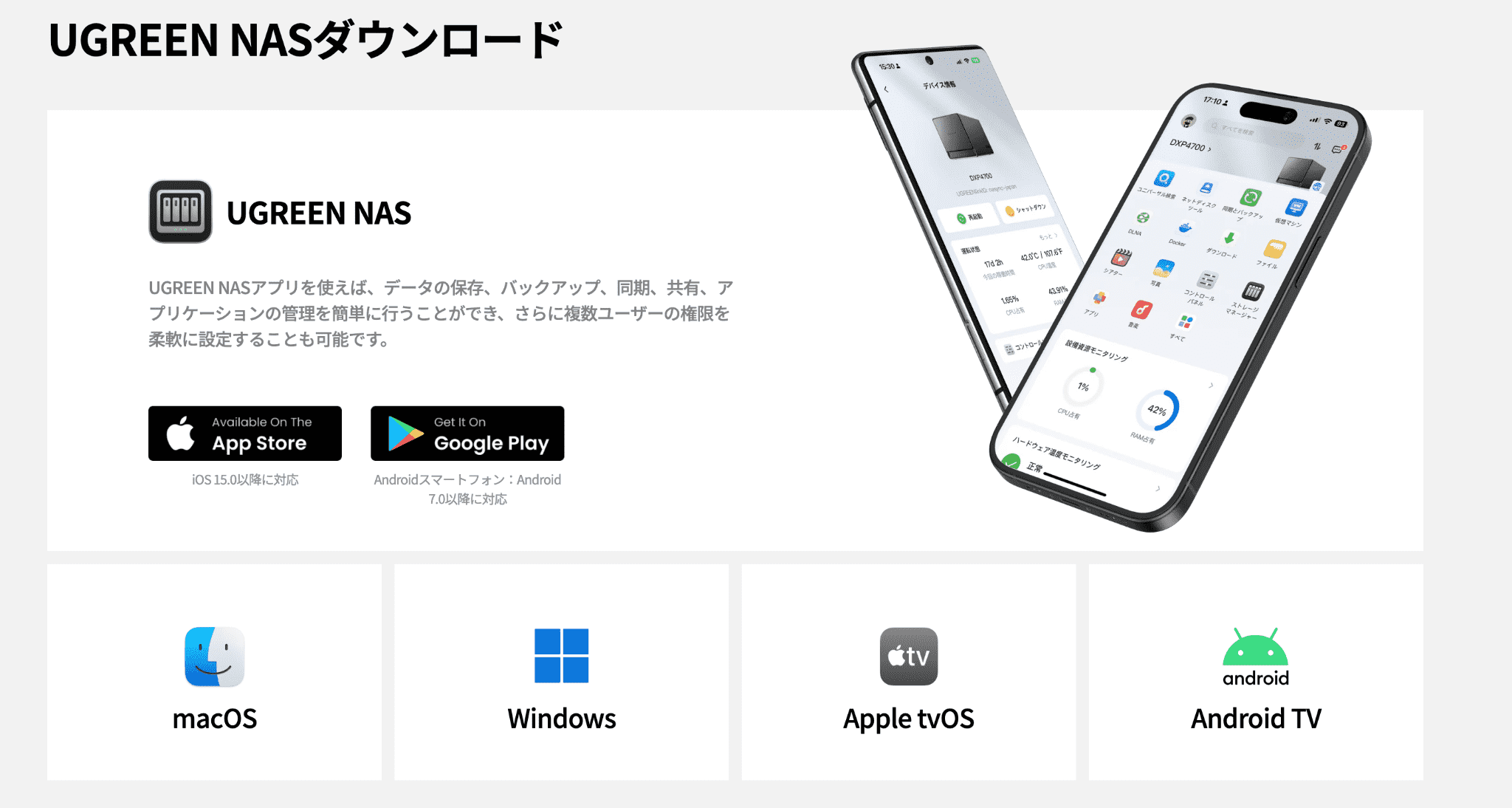
実際の操作方法はNASによって異なりますが、
- ① 専用アプリを開く
- ② 写真のバックアップ機能を設定する
- ③ 写真や動画をNASへ保存する
という流れで利用できます。
「NAS=難しいコマンドを入力する」
というイメージを持っている方もいるかもしれませんが、写真保存を目的とするだけなら、専用アプリで比較的簡単に始められる機種があります。
スマホの写真を自動バックアップできる
NASを写真保存に使う大きなメリットが、自動バックアップです。
対応しているNASなら、一度設定しておくことで、スマートフォンで撮影した写真や動画をNASへ自動的に保存できます。
これなら、「写真を撮るたびに手動で移す手間」を減らせます。
ただし、自動バックアップの仕様や使いやすさはメーカー・アプリによって異なるので注意です。
詳細は【簡単すぎる】iPhone写真をNASで自動バックアップする方法をご覧ください。
【初心者向け】失敗しないNASの選び方

NASは種類が多いため、初心者の方はスペック表を見ても迷いやすいと思います。
そこで、写真・動画保存を目的とするなら、まず以下の項目を確認しましょう。
- 必要なデータ容量
- ベイ数
- スマホアプリの使いやすさ
- 自動バックアップへの対応
- ネットワーク速度
- バックアップ機能
- HDDの種類や価格
それぞれ詳しく解説していきます。
データ容量はどれくらい必要?
現在保存している写真・動画の容量だけでなく、今後増えるデータも考えましょう。
例えば、現在1TBのデータを保存していて、今後数年間でさらに1〜2TB増える可能性があるなら、余裕を持った容量を選ぶ必要があります。
「今ちょうど入る容量」ではなく、
「現在のデータ量」+「これから増えるデータ」+「余裕」
で考えるのがおすすめです。
容量別おすすめのNAS診断ツール
容量に適したNASを選べるように診断ツールをつくりました。
»NAS診断ツールの利用はこちら
選択肢からあなたに向いているNASの構成を提案してくれます。
ベイ数(HDDを挿せる数)はいくつ?
ベイ数とは、NASにHDDを取り付けられる数のことです。
- 1ベイならHDDを1台
- 2ベイならHDDを2台
- 4ベイならHDDを4台
というような具合で取り付けられます。
写真・動画保存を目的とする初心者なら、まずは2ベイが候補になります。2台のHDDを使ったRAID 1にも対応できるため、1ベイよりも運用の選択肢が増えるからです。
おすすめ2ベイNASは以下の記事で紹介してます。
スマホアプリは使いやすい?
写真保存が目的なら、CPU性能だけでなくスマホアプリの使いやすさも重要です。
確認したいのは、
- 写真を簡単に保存できるか
- 自動バックアップできるか
- 保存した写真をスマホから見られるか
- 家族のスマホでも使えるか
といった部分です。
初心者の方は、使いづらいアプリのNASを選ぶと挫折します。
事前にアプリがあるか?使いやすいか?をチェックしましょう。
ネットワーク速度は?
NASはネットワーク経由でデータをやり取りするため、LAN速度も確認しましょう。
LAN速度が遅いと、データの移動に時間がかかりストレスです。
一般的な1GbEに加えて、2.5GbEに対応したNASもあります。
大量の写真や動画を頻繁に移動するなら、2.5GbE対応NASは候補になります。
ただし、NASだけ2.5GbEにしても、パソコンやルーターなど周辺機器が対応していなければ速度を十分に活かせませんのでご注意。
HDDは別売り?
NAS本体だけでは使えない製品も多く、HDDを別途用意する必要があります。
そのため、NASを購入する際には、
「NAS本体+HDDの総額」
を確認することが重要です。
僕はUGREEN DXP2800を導入予定です
なお、僕は写真・動画保存用のNASとして、UGREEN DXP2800を導入する予定です。

 ポチップ
ポチップ
マイホームへの引っ越しに伴って設置するため、購入時期は2027年3月頃を予定しています。
僕自身もNAS初心者なので、「初心者でも本当に使いやすいのか?」という視点で実際に検証する予定です。
UGREEN DXP2800は、2ベイに加えて2.5GbEにも対応しており、専用アプリも使いやすそうです。
現在はまだ購入前なので、実際の使用感については後日レビュー記事で詳しく紹介します。
購入後は、
- 初期設定
- iPhoneの写真バックアップ
- 写真の転送速度
- 消費電力
- 動作音
- 家族での使いやすさ
などを実際に検証して記事にします。
※フリマで買うのはおすすめしません
NASを少しでも安く購入するために、フリマアプリなどで中古品を探す方もいるかもしれません。
ただし、中古NASは保証期間が短かったり、すでに保証が切れていたりする場合があります。
NASは大切な写真や動画を保存する機器なので、価格だけでなく保証や販売元も確認しましょう。
中古品を購入する場合は、
- 保証の有無
- 購入時期
- HDDの状態
- NAS本体の動作状況
などを確認することをおすすめします。
初めて購入する方なら、メーカー公式ショップや正規販売店など、保証を確認しやすい販売元を選ぶと安心です。
写真保存ならNASは何TB必要?
「NASを買うなら何TB必要?」
これについては、人によって答えが変わりまして、
重要なのは、以下の考え方です。
「現在のデータ量」+「今後増えるデータ量」
例えば、
- 写真中心なら少ない容量でもOK
- 4K動画を大量に保存するなら大容量
- 家族全員の写真や動画をまとめるなら余裕をみる
というように、使い方によって必要な容量は変わります。
「最低4TB」と決めつけるより、自分の現在のデータ量から考える方が失敗しません。
必要な容量は家族の写真保存、何TB必要?容量の目安をわかりやすく解説を参考にどうぞ。
注意:HDDの容量だけで判断できません
NASでは、HDDを2台搭載してRAID 1(ミラーリング)で使うことがあります。
例えば4TBのHDDを2台使った場合、単純に8TBをそのまま使えるわけではありません。
RAID 1では、2台のHDDに同じデータを保存するため、使える容量は基本的に1台分です。
つまり、以下のイメージです。
4TB × 2台でRAID 1を使う場合、使える容量は約4TB
ただし、RAID 1の構築やフォーマット後の実容量は、実際には表示容量より少なくなります。
 筆者
筆者ちょっと難しいので、HDD1台分の容量が目安とお考えください。
NASに写真を保存すればバックアップは完璧?

結論、NASに保存しただけでは完璧とはいえません。
RAID 1はバックアップではありません
先ほど紹介したRAID 1は、HDDの故障に備えるための仕組みです。
例えば片方のHDDが故障しても、もう片方に同じデータが残っていれば、データを維持しながら故障したHDDを交換できる可能性があります。
しかし、
- 誤って写真を削除した
- ウイルスやマルウェアの被害を受けた
- NAS本体が故障した
- 火災や水害などの災害が起きた
- 盗難に遭った
といったケースでは、RAID 1だけでは十分とはいえません。
そのため、
RAID 1=バックアップではない
と覚えておきましょう。
詳しくは【NAS】RAID1はバックアップじゃない?写真の正しい守り方をご覧ください。
バックアップ用の外付けHDDも選択肢
大切な写真を失いたくないなら、NASとは別の場所にもデータを保存する方法があります。
具体例としては以下のとおりです。
NAS+外付けHDDで保存
これならNAS側でデータを失っても、HDDにデータを残せます。
ただし、バックアップ先まで同じ場所に置いてしまうと、火災や水害などには弱くなります。
より安全性を高めたい場合は、別の場所やクラウドなども組み合わせて考えましょう。
NAS・外付けHDD・クラウドならどれがおすすめ?

結論、使い方によって変わります。
NASが向いている人
- 家族の写真を1か所にまとめたい
- 複数のスマホやパソコンからアクセスしたい
- 写真や動画を大量に保存したい
- スマホの写真を自動バックアップしたい
- クラウドの月額料金を長期的に減らしたい
- 将来的にデータ保存以外の用途にも使いたい
こういった方はNASが候補になります。
NASであれば、例えば動画編集を行った際のデータも余裕をもって保管可能です。
外付けHDDが向いている人
- できるだけ安く始めたい
- シンプルに写真を保存したい
- 1台のパソコンを中心に使う
- ネットワーク機器の設定をしたくない
- 自宅だけでデータを管理したい
こういった方なら、外付けHDDの方が手軽です。
クラウドが向いている人
- 初期費用を抑えたい
- 機器を増やしたくない
- できるだけ簡単に使いたい
- 外出先から写真を見たい
- 機器の管理や故障対応をしたくない
こういった方にはクラウドが向いています。
ただし、長期利用では月額料金が積み重なるため、大容量になるほど費用も確認しておきましょう。
それぞれ表にまとめました
| 項目 | NAS | 外付けHDD | クラウド |
|---|---|---|---|
| 初期費用 | △ | ◎ | ◎ |
| 月額料金 | ◎ | ◎ | △ |
| 大容量 | ◎ | ◎ | ○ |
| 家族共有 | ◎ | △ | ◎ |
| 手軽さ | △ | ◎ | ◎ |
| 機器管理 | 必要 | 少ない | 不要 |
| 災害対策 | 別途必要 | 弱い | ○ |
あなたにどれが向いているか、参考にしてみてください。
まとめ:NASは初心者でも写真保存に使える

NASは「ネットワークの知識がないと使えない難しい機器」というわけではありません。
写真・動画保存を目的とするなら、専用アプリや自動バックアップ機能に対応したNASを選ぶことで、初心者でも比較的簡単に利用できます。
ただし、NASなら何でもいいわけではありません。
特に、
- スマホから使いやすいか
- 自動バックアップできるか
- 必要な容量があるか
- 2ベイ以上か
- HDDを含めた総額はいくらか
といったポイントを確認して選びましょう。
また、RAID 1にしてもバックアップが完全になるわけではありません。
大切な写真や動画を長く残したいなら、NAS以外の保存先も組み合わせて考えることが大切です。
NOKORUでは今後、UGREEN DXP2800を実際に導入し、
- 「初心者でも本当に簡単に使えるのか?」
- 「iPhoneの写真をどのくらいスムーズに保存できるのか?」
- 「実際の転送速度や消費電力はどうなのか?」
といった点を実機で検証していきます。