
 悩む人
悩む人NASを買ったのに、うまく使いこなせず後悔している。
こんな悩みを解決します。
本記事の内容
- NASを買って後悔したと感じているあなたへ
- NASを買って後悔する人に共通する5つの原因
- その後悔、実はNASのせいではありません
- 今すぐ確認したい、あなたの写真が消えていないかのチェック方法
- RAID1はバックアップではありません。ここを誤解すると危険です
- 後悔を安心に変えるための3ステップ
- それでも自分には向いていないと感じたら
このブログNOKORUでは、ぼくが実際にNASを使いながら検証しています。
写真や動画の保存方法について、わかりやすく発信しているブログです。
NASを買ったけど使い方がわからないという悩みを持つ方に向けて、この記事を書きました。
後悔のほとんどは、設定や使い方を少し見直すだけで解決できます。
この記事では、後悔の原因を一つずつ整理しました。
そのうえで、今すぐできる対処法を紹介します。
大切な写真を守るために、まずは落ち着いて一緒に確認していきましょう。
NASを買って後悔したと感じているあなたへ

その後悔は、今すぐ解消できる可能性が高いです。
NASの後悔の多くは、機械の性能ではなく「使い方」に原因があります。
たとえば、こんな状態になっていませんか。
- 設定が難しくて、途中で止まっている
- バックアップが本当に動いているか不安
- 高い買い物をしたのに、使いこなせていない自分に落ち込んでいる
こうした気持ちを抱えている方は、決して少なくありません。
NASはとても便利な機械です。
ただし専門用語が多く、最初の設定でつまずく人が多いです。
これから、後悔の原因と、今すぐできる確認方法を順番に見ていきましょう。
NASを買って後悔する人に共通する5つの原因

後悔の原因は、機械の不具合ではなく理解不足がほとんどです。
NASの設定には専門的な言葉が多く、初心者がつまずきやすいポイントが決まっています。
具体的には、次の5つが代表的な原因です。
①:設定画面の専門用語でつまずく
NASの設定画面には、聞き慣れない言葉がたくさん出てきます。
たとえば、IPアドレス(※パソコンやNASを区別するための番号のことです)という言葉が出てきます。
共有フォルダも、よく登場する言葉です。
これらの意味がわからないまま設定を進めると、途中で不安になって手が止まってしまいます。
②:自動バックアップの設定が終わっていない
自動バックアップを設定したつもりでも、実際には途中で止まっていることがあります。
画面上は完了しているように見えても、中身がきちんと動いていないケースは珍しくありません。
結果として、NASにデータ保管ができてないので意味がないと感じてしまいます。
③:RAID1を組めば絶対安全だと思い込んでいる
RAID1(※同じデータを2台のHDDに同時に保存する仕組みのことです)を設定すると、これで完璧に安全だと思ってしまう方が多いです。
しかし、これは大きな誤解です。
詳しくは、後の章で説明します。
④:そもそも自分の使い方にNASが合っていなかった
写真の枚数や、家族での使い方によっては、NASよりも別の方法が合っている場合もあります。
NASが万能というわけではありません。
⑤:説明書やサポートが不親切で、聞くに聞けない
NASの説明書は専門用語が多く、初心者向けに書かれていないことがあります。
そのため、わからないことがあっても質問しづらく、一人で抱え込んでしまう方が多いです。
このように、後悔の原因は知らなかっただけというものがほとんどです。
その後悔、実はNASのせいではありません
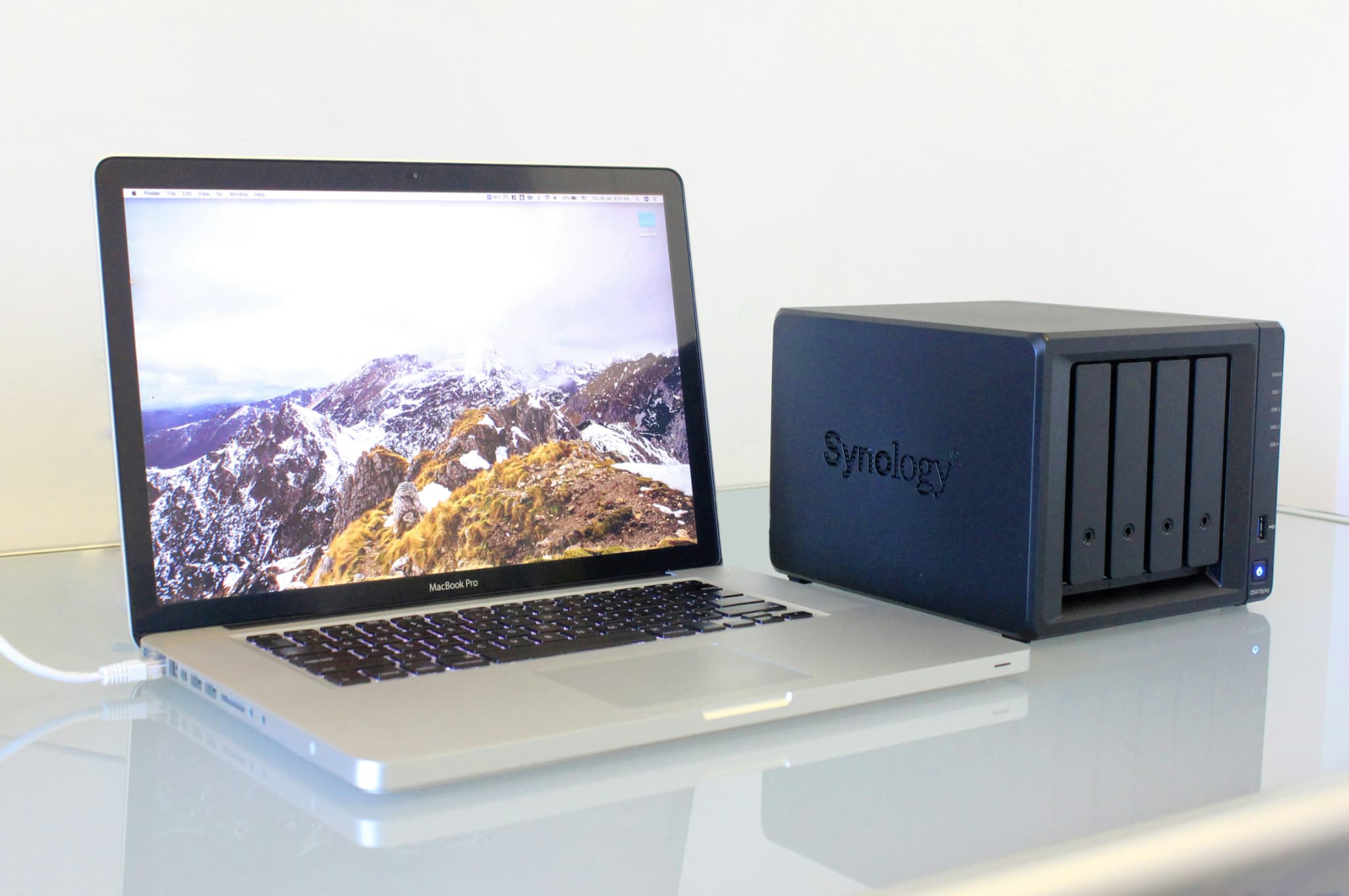
後悔の多くは、NAS本体の問題ではなく、設定や理解不足が原因です。
後悔の9割は設定・理解不足が原因
NASは、正しく設定すれば、写真や動画を安全に保存できる便利な機械です。
しかし、設定の意味を理解しないまま進めてしまうと、動いているつもりの状態になりやすいです。
つまり、後悔の多くは、機械そのものではなく、使う側の理解不足から生まれています。
NAS本体の性能が問題になるケースはごく少数
NAS本体の故障や性能不足が原因で後悔するケースは、実はそれほど多くありません。
多くの場合、設定を見直すだけで問題は解決します。
とはいえ、本当に自分の理解不足だけなのだろうかと思う方もいるでしょう。
しかし、実際にNASの後悔相談の多くは、設定ミスや思い込みが原因です。
つまり、今の状態は取り返しのつかない失敗ではなく、これから直せる状態だといえます。
写真が消えていないかのチェック方法

まず押さえておきたいのは、写真が消えているかどうかは、今すぐ自分で確認できるという点です。
NASには、写真の保存状況を確認できる画面が用意されています。
NASの管理画面で写真ファイルの有無を確認する方法
まずは、NASの管理画面にアクセスしてください。
そこから、写真を保存しているフォルダを開きます。
フォルダの中に、いつも撮っている写真のファイルが表示されていれば、データは残っています。
ファイルの数や、最新の日付を確認すると、より安心です。
バックアップが実行済みになっているかのチェックポイント
次に、バックアップの設定画面を確認します。
完了、または成功という表示や、エラーマークの有無をチェックしてください。
もしエラーが出ている場合は、バックアップが途中で止まっている可能性があります。
その場合も、慌てる必要はありません。
設定を見直せば、そこから正しく動かすことができます。
RAID1はバックアップではありません
RAID1は、バックアップではありません。
RAID1とは、同じデータを2台のHDDに同時に書き込む仕組みのことです。
1台のHDDが壊れても、もう1台にデータが残るため、故障には強くなります。
しかし、これはあくまで、故障対策のための仕組みです。
たとえば、次のようなケースは、RAID1では防げません。
- 誤って写真を削除してしまった場合
- NAS本体が壊れてしまった場合
- 火災や水害などの災害
- 盗難
RAID1だけに頼るのではなく、別の場所にもデータを残す仕組みが必要です。
これを理解しておくだけで、今後の後悔を防ぐことができます。
詳しい内容は以下の記事で解説しています。
後悔を安心に変えるための3ステップ

答えはシンプルです。
3つのステップを順番に進めるだけで、後悔は安心に変わります。
ステップ1|自動バックアップを正しく設定し直す
まずは、自動バックアップの設定を見直しましょう。
完了したつもりになっていた設定も、一つずつ確認すれば、正しく動かすことができます。
具体的な設定手順は、こちらの記事で詳しく解説しています。
»【初心者向け】iPhone写真をNASで自動バックアップする方法
ステップ2|RAID1の設定を見直す
次に、RAID1の設定状況を確認しましょう。
正しく組まれているか、エラーが出ていないかをチェックすることが大切です。
専用アプリがあればその設定項目からチェック可能です。
ステップ3|そもそも今の構成が自分に合っているか見直す
最後に、今使っているNASの構成が、自分の使い方に合っているかを見直しましょう。
ベイ数(※HDDを入れられる差し込み口の数のことです)や容量が、今の使い方に合っていない場合もあります。
NASの選び方については、こちらで詳しく解説しています。
»【初心者向け】2ベイNASの選び方|容量・RAID対応まで解説
この3つのステップを一つずつ進めることで、後悔は安心に変わっていきます。
それでも自分には向いていないと感じたら

NASが合わないと感じたら、無理に使い続ける必要はありません。
写真の保存方法には、NAS以外にも複数の選択肢があるからです。
とはいえ、せっかく買ったのに、やめてもいいのだろうかと感じる方もいるでしょう。
NASはリセールバリューが良いのでフリマアプリで高く売れます。
結果として、出費額はおさえられるので後悔は減らす事ができるかなと。
大切なのは使い続けることではなく、自分に合った方法で写真を守ることです。
自分に合った方法を選ぶことが、いちばんの後悔対策になります。