 悩む人
悩む人同僚のNASが壊れて、データが全部消えたと聞いた。自分のNASも大丈夫か、急に不安になっている。
こんな悩みを解決します。
本記事の内容
- そのNAS、実は「バックアップされていない」かもです
- 外付けHDDでバックアップすれば、何から守れるのか
- 押し入れの外付けHDD、そのまま使ってもいい?
- さらに安心を積み上げたい人へ(外付けHDDの次に考えること)
この記事は、NASメーカーの公式サポート情報をもとに整理しています。
初心者の方でも、迷わず実践できる手順に絞りました。
大切な家族の写真が消えるかもしれない。
そう思うと、今すぐ手を打ちたくなります。
実は「NASを使っていれば安心」というのは、よくある勘違いです。
この記事では、その理由をやさしく説明します。
そのうえで、今夜のうちにできる対策までまとめました。
専門用語が出てくるところは、そのつど日常語で補足します。
最後まで読めば、今の不安をきちんと解消できるはずです。

 ポチップ
ポチップ
そのNAS、実は「バックアップされていない」かもです

NASを使っているだけでは、データは守られていません。
多くのNASは「RAID1」という仕組みを採用しています。
(※HDDを2台使って、同じデータを二重に書き込む仕組みのことです)
これは、あくまで壊れにくくするための仕組みです。
たとえば、以下のようなケース。
- うっかり大事なフォルダを削除してしまった
- NAS本体が水没や落雷で壊れてしまった
- 空き巣に入られて、NASごと盗まれてしまった
これらはすべて、RAID1では防げません。
RAID1が守ってくれるのは「HDDが1台壊れても、もう1台が生きている」という状況だけなので。
NASはあくまで「日常的に安全に写真を保管する場所」として優秀です。
そのうえで、別の場所にもう一つコピーを持っておく。
これがセットになって、はじめて本当の安心につながります。
RAID1は「壊れにくくする仕組み」であって「守る仕組み」ではありません
RAID1は「保険」というより「予防」に近いものです。
2台のHDDに同じデータを同時に書き込むことで、片方が故障してももう片方から読み出せる。
これがRAID1の仕組みです。
しかし、間違えて削除したデータは、もう片方のHDDにも同じように反映されてしまいます。
つまり「消してしまった」という操作自体からは守れません。
多くの方が「RAID1=バックアップ」だと勘違いしてしまうのは、この仕組みがとても心強く見えるからです。
2台同時に壊れることは滅多にない。
そう聞くと、たしかに安心してしまいます。
ですが、守れるのは「HDDの故障」という一つの原因だけです。
それ以外のリスクには、別の備えが必要になります。
NASが壊れる原因は、故障だけではありません(誤削除・災害・盗難も含む)
NASにとっての危険は、HDDの故障よりも身近なところに潜んでいます。
たとえば以下のようなケースです。
- 家族が誤って大事なフォルダを削除してしまう
- 台風や地震でNAS本体が水没・破損する
- 落雷による停電で、NAS内部の基盤が壊れる
- 空き巣によってNASごと持ち去られる
こうした事態は、HDDの数を増やしても防げません。
NAS本体そのもの、あるいはデータそのものが失われてしまうからです。
そこまで心配しなくてもいいのでは。
そう思う方もいるでしょう。
しかし、同僚の方に実際に起きたように、こうしたトラブルは決して珍しいことではありません。
だからこそ、次の章で紹介する「外付けHDDへのバックアップ」が重要になってきます。
外付けHDDでバックアップすれば、何から守れるのか

外付けHDDへのバックアップで守れるのは「NAS本体やHDDに何かあったときのデータ消失」です。
外付けHDDに複製を作ることで、NAS側で何が起きてもデータが手元に残ります。
具体的には、次のようなトラブルから写真や動画を守れます。
- NASのHDDが両方とも故障してしまった
- 誤ってフォルダごと削除してしまった
- ウイルスやランサムウェアに感染してしまった
(※データを勝手に暗号化して、使えなくする悪質なソフトのことです)
こうした場合でも、外付けHDDに別コピーがあれば、そこから写真を復元できます。
外付けHDDで守れること(故障・誤削除・ウイルス感染からの復元)
外付けHDDバックアップの一番の役割は、NAS側で起きた事故の巻き戻しです。
外付けHDDには、NASとは別のタイミング、別の機器としてデータが保存されます。
たとえば、NAS内のHDDが2台とも故障してしも大丈夫です。
外付けHDDに同じデータのコピーがあれば、そこから写真を取り出せます。
誤って削除してしまった場合も同様。
ウイルス感染についても、考え方は同じです。
外付けHDDだけでは守りきれないこと(同じ部屋にあると火災・盗難に弱い)
一方で、外付けHDDだけでは守りきれないこともあります。
弱点は「置き場所」でして、NASと外付けHDDを同じ部屋、同じ棚に置いていた場合。
- 火事が起きれば、NASも外付けHDDも一緒に燃えてしまいます
- 空き巣に入られれば、両方まとめて盗まれてしまいます
- 地震で棚ごと倒れて、両方とも壊れてしまうこともあります
つまり「機器を分ける」ことはできていても「場所を分ける」ことができていないのです。
完璧を目指すなら場所についても検討が必要です。
押し入れの外付けHDD、そのまま使ってもいい?

条件さえ満たしていれば、押し入れに眠っている外付けHDDをそのまま使って問題ありません。
バックアップ用の外付けHDDに求められる条件は、そこまで厳しくないからです。
たとえば、数年前に使っていたPC用の外付けHDDでも十分です。
容量と状態さえ問題なければ、そのまま活用できます。
古いHDDをそのまま使うのは不安。
そう感じる方もいるはずです。
その気持ちはよく分かります。
そこで次に、使い回す前に確認しておきたいポイントを紹介します。
使い回す前に確認したい3つのポイント(容量・使用年数・接続方式)
確認すべきポイントは3つだけです。
- 容量:NASに保存している写真や動画の総容量より大きいかどうか
- 使用年数:目安として5年以上使っているHDDは要注意です
- 接続方式:USB3.0以上に対応しているか
この3つは、バックアップ用として最低限クリアしておきたい条件です。
容量が足りなければ、そもそもデータをコピーできません。
使用年数が古すぎると、故障のリスクが高くなります。
接続方式が古いと、コピーに何時間もかかります。
まずは、これら3つを一つずつチェックしてみてください。
こんな場合は買い替えを検討したほうが安心です
一方で、次のような状態であれば買い替えを検討したほうが安心です。
- カタカタ、キュルキュルといった異音がする
- 電源を入れても、なかなか認識しない
- すでに5年以上、ほぼ毎日使い続けている
- 容量がNASのデータ量よりも明らかに小さい
バックアップ用のHDDが壊れてしまっては、二重に備えた意味がなくなってしまいます。
少しでも不安を感じる状態であれば、買い替えを優先したほうが結果的に安心です。
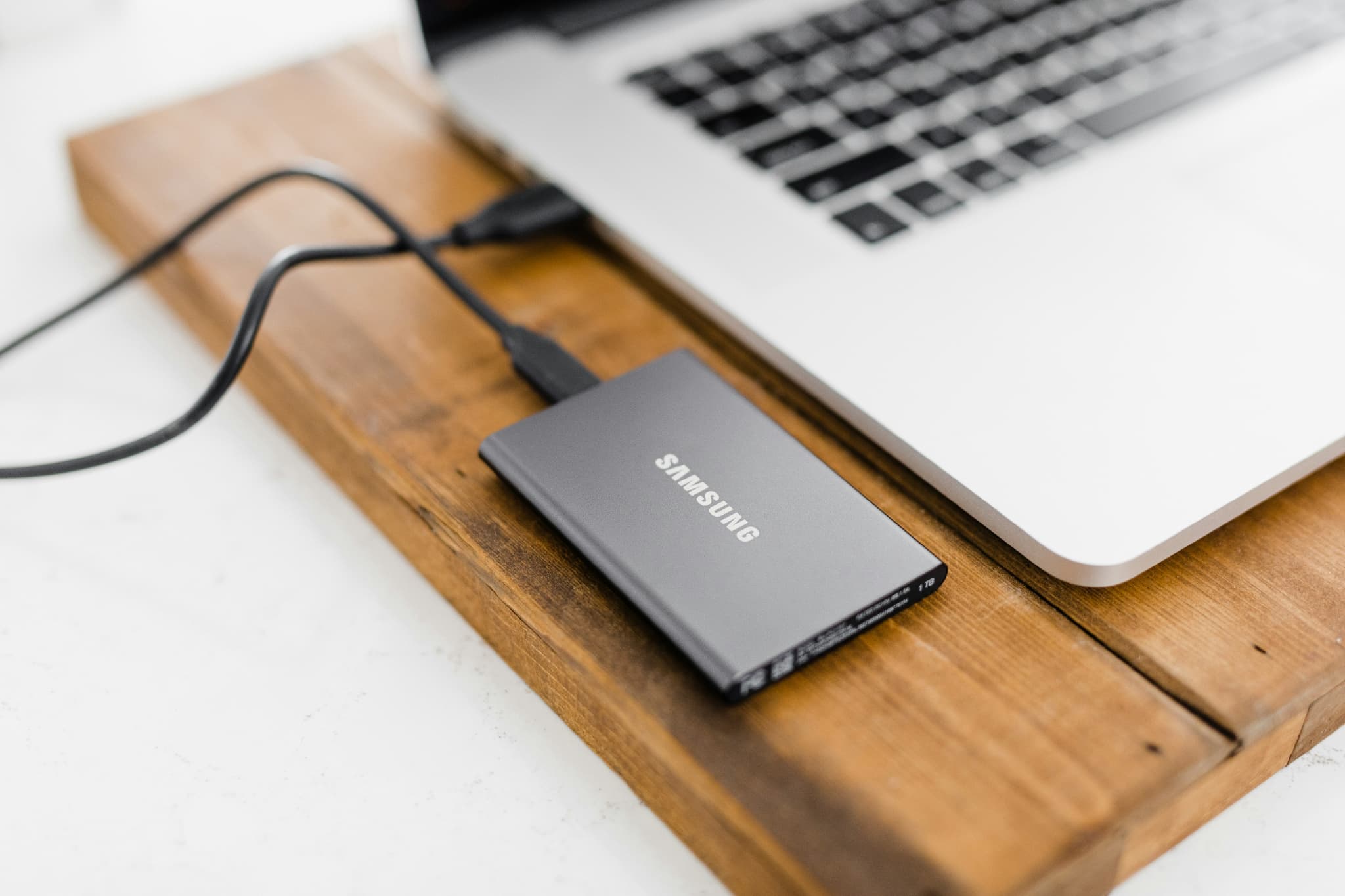
コスパの良い外付けHDD
ポチップ
上記商品は3つのケーブルが本体に備わっているので、どんな端末からでも保存できるのが優秀です。
また、見た目もスマートでサイズもスマホほど。
価格的にも他と比較して高すぎない点からコスパが良いです。
迷った方はこちらを選びましょう。
さらに安心を積み上げたい人へ(外付けHDDの次に考えること)

外付けHDDへのバックアップができた時点で、まずは大きな一歩を踏み出せています。
NAS本体の故障や誤削除には十分対応できる状態になっているからです。
ただし、より安心を積み上げたい場合は、次のステップとして「保管場所を分ける」ことを考えてみてください。
必須ではありませんが、知っておくといざというときに役立ちます。
バックアップは「同じ場所に2つ」より「違う場所にも1つ」が理想です
理想的な形は「データを3つ持ち、そのうち1つは別の場所で保管する」という考え方です。
これは3-2-1バックアップと呼ばれています。
(※データを3つ、2種類の機器に、うち1つは別の場所に保管するという考え方のことです)
同じ部屋に置いていると火災や盗難で両方とも失う可能性があります。
たとえば、外付けHDDをもう1台用意して、実家に預けておく。
あるいは、クラウドサービスに一部のデータを保管しておく。
こうした形であれば、自宅で何かあっても、データそのものは守られます。
3-2-1バックアップの考え方については、以下の記事でさらに詳しく解説しています。