
 悩む人
悩む人クラウドの月額料金が、じわじわ家計の負担になってきた…。NASの選択肢もあるみたいですが、どっちの方が安く済むんだろう?
こんな悩みを解決します。
本記事の内容
- クラウドの月額料金、実際いくら払っている?
- NASって結局何なの?クラウドと何が違うの?
- クラウドとNAS、費用を比べると何年で逆転する?
- 料金だけで決めると後悔する、3つの見落としポイント
- あなたはどっちに向いている?タイプ別チェック
- NASを選ぶなら、まず何から始めればいい?
本記事は、Appleの公式サポートページやGoogleの公式サイトを確認して書いています。Amazon.co.jpの実売価格も、あわせてチェックしました。数字はすべて、ぼくが執筆時点で確認できた実際の料金にもとづいています。
クラウドの請求書を見て、正直このままでいいのかなと感じる瞬間がありますよね。
写真は増える一方なのに、月々の支払いだけが静かに積み上がっていく…。
そんなモヤモヤに、この記事で決着をつけていきます。
料金の比較だけでなく、あなたがどちらのタイプなのかも一緒に整理していきますね。
クラウドの月額料金、実際いくら払っている?

実際の料金表と合わせて使用料を確認していきましょう。
iCloud・Googleフォトの主な料金プラン
iCloudもGoogleフォトも、容量が増えるほど月額料金が上がる仕組みです。
2026年9月時点での、日本国内の料金は次のとおりです。
iCloud+の月額料金(税込)
| 容量 | 月額 |
|---|---|
| 50GB | 180円 |
| 200GB | 540円 |
| 2TB | 1,800円 |
| 6TB | 5,500円 |
| 12TB | 10,900円 |
日本のiCloud+は2026年7月に、全プランで料金が引き上げられました。
値上げ幅は、おおよそ20%前後です。
Google Oneの月額料金(税込)
| 容量 | 月額 |
|---|---|
| 100GB | 290円 |
| 200GB | 440円 |
| 2TB | 1,450円 |
同じ「2TB」でも、サービスによって月額に500円ほどの差があります。
小さな差に見えますが、この差は後で効いてきます。
「今は数百円でも」払い続けた場合の総額のイメージ
数百円という金額は、正直それほど痛みを感じにくいものです。
でも、それが「払い続ける」ものだという点を見落としがちです。
たとえば2TBプランを5年間使い続けた場合の総額を計算してみます。
- iCloud+ 2TB(月1,800円):5年間で108,000円
- Google One 2TB(月1,300円):5年間で78,000円
10年使えば、この金額はそのまま2倍になります。
一度契約すると、解約しない限り請求は自動的に続きます。
「今は安いから」で選んだプランが、5年後・10年後にどう見えるか。
一度、立ち止まって考えてみる価値はありそうです。
NASって結局何なの?クラウドと何が違うの?
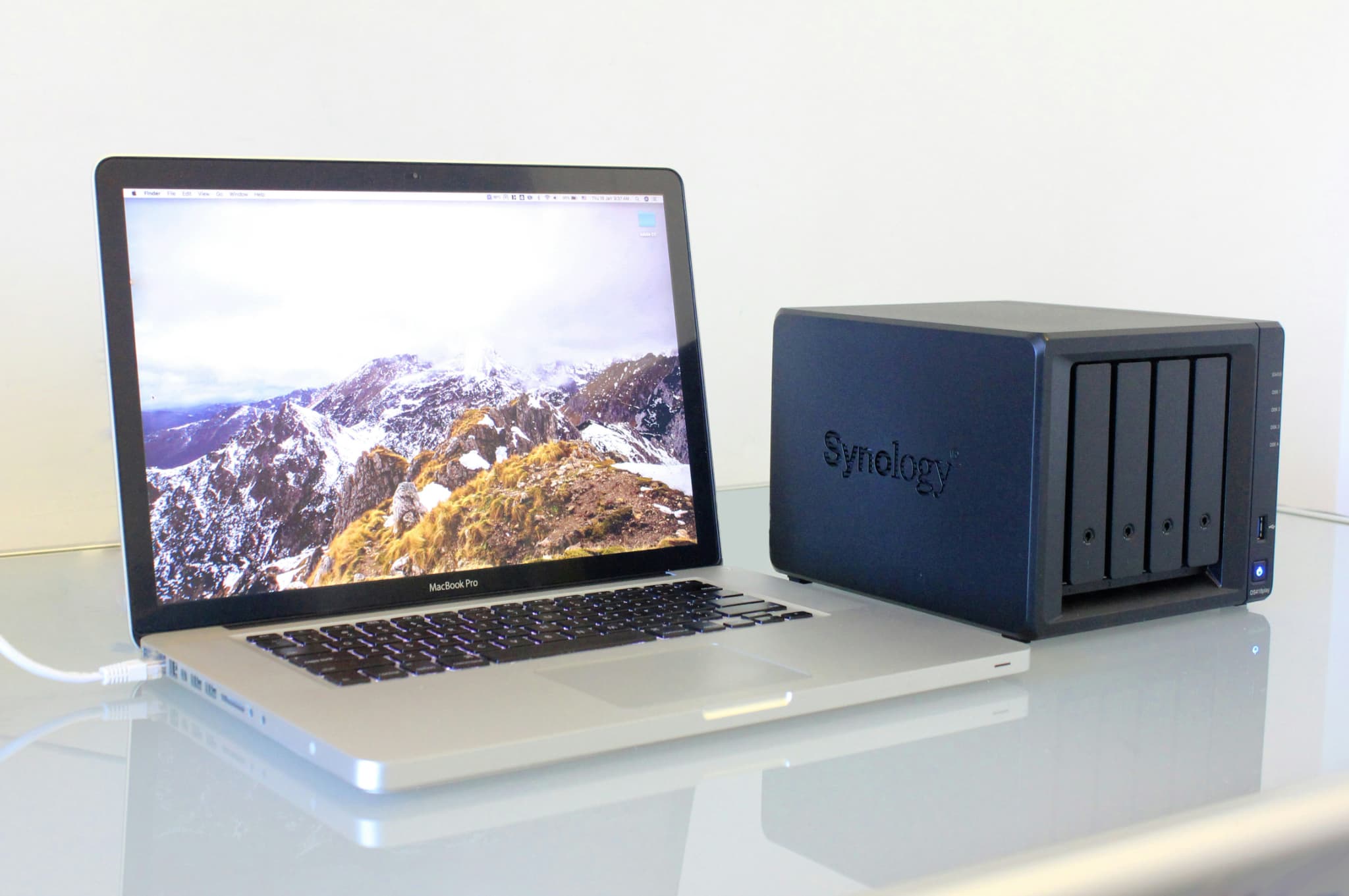
NASとクラウドの違いを解説していきます。
NASは「自分専用のクラウド」を家に置くイメージ
NASは、ひとことで言うと「自分の家に置く、専用のクラウド」です。
NAS(※Network Attached Storageの略で、ネットにつないで使う保存用の機械のことです)は、自宅に置いた箱にデータを保存します。
スマホやパソコンからは、ネット経由でアクセスできます。
- iCloudやGoogleフォト → 会社が管理する倉庫を、月額料金で借りる
- NAS → 自分の家の中に、専用の倉庫を1つ持つ
倉庫そのものを持ってしまえば、月々の家賃(月額料金)は発生しません。
これが、NASという選択肢の一番の特徴です。
クラウドとの決定的な違いは「月額か買い切りか」
クラウドとNASの違いは、実はシンプルな1点に集約されます。
「毎月払うか、最初にまとめて払うか」という違いです。
- クラウド:初期費用はほぼゼロ。その代わり、月額を払い続ける
- NAS:最初に本体とHDD(※データを保存する部品のことです)をまとめて購入。その後は電気代のみ。
どちらが得かは、実は「何年使うか」で答えが変わります。
さらに2つの違いを詳しく知りたい方は、以下の記事をどうぞ。
クラウドとNAS、費用を比べると何年で逆転する?

毎月お金を支払う場合、長期になるほど費用がかさみます。
初期費用が高いNASと月額費用がかかるクラウド、どのくらいで費用の逆転があるか見ていきましょう。
クラウドは払い続ける、NASは最初にまとめて払う
何年使うかで、お得な方法は変わってきます。
まずは、NASを導入する場合の初期費用から見ていきます。
たとえばUGREEN NASync DXP2800(2ベイモデル、本体のみ)は、通常価格が税込65,880円です。

 ポチップ
ポチップ
これにNAS用HDD(※NASで24時間動かし続けても壊れにくいよう設計された専用HDDのことです)を2台追加します。
以下の4TBモデルは、この記事の執筆時点でおよそ1台37,725円でした。
 ポチップ
ポチップ
これを2台そろえると、本体と合わせた初期費用の目安は次のようになります。
- NAS本体:65,880円
- NAS用HDD 4TB × 2台:75,450円(執筆時点の目安)
- 合計:141,330円(執筆時点の目安)
この金額を払えば、あとは電気代が月額300円程度ですかね。
何年使うかで、お得なほうが変わる
先ほどのNAS初期費用を、およそ15万円として計算してみます。
クラウドの月額と比べると、次のタイミングで金額が逆転する計算です。
| 比較先 | 月額 | 逆転するタイミングの目安 |
|---|---|---|
| iCloud+ 2TB(1,800円) | 1,800円 | 約7年 |
| Google One 2TB(1,300円) | 1,450円 | 約9年 |
つまり、7〜9年以上使うつもりなら、NASのほうが総額は安くなる計算です。
逆に、1〜2年で写真の保存方法を見直す予定なら、クラウドのままのほうが負担は少なく済みます。
なお、写真は撮ったら消さない限り減りません。
データをどれくらい残しておきたいかを考えつつ、結果的にお得になる選択をするのが良いかなと。
料金だけで決めると後悔する、3つの見落としポイント

料金だけを見て決めると、あとで後悔しやすいポイントが3つあります。
NASを置いても「バックアップ」にはならない
NASを2台のHDDで組む場合、多くはRAID1(※2台のHDDに同じデータを同時に書き込む仕組みのことです)という構成にします。
「RAID1にしておけば安心」と思われがちですが、これは誤解です。
RAID1は、あくまで「HDDが1台壊れても、もう1台が生き残る」ための仕組みにすぎません。
次のようなトラブルには対応できません。
- 誤って大切な写真を削除してしまった場合
- NAS本体そのものが壊れた、または盗まれた場合
- 火事や水害で、NASごと失われた場合
本当の意味でデータを守るには、NASとは別の場所にもう1つ保存先を持つことが欠かせません。
設定の手間や、故障したときの不安
「設定が難しいのでは?」と感じる方もいると思います。
たしかに数年前のNASは、専門知識がないと扱いづらい面がありました。
ただ、最近のNASは初期設定の多くが画面の案内に沿って進むだけになっています。
専門用語を覚える必要も、ほとんどありません。
故障については、先ほど触れたとおりRAID1が一定の保険になります。
ただし、それだけに頼らず、別の場所への保存も併用することが大切です。
家族みんなで写真を見返せるかどうか
NASのもう一つの見落としポイントが、家族での使いやすさです。
クラウドは、家族それぞれのスマホから個別にアクセスするのが基本です。
NASは、家の中の共有フォルダのような形で、家族全員が同じ写真にアクセスできます。
- 子どもの成長記録を、家族みんなでいつでも見返せる
- おじいちゃん・おばあちゃんにも、まとめて共有しやすい
「誰か1人のスマホの中」で写真が眠ってしまう状態を、避けやすいのもNASの強みです。
あなたはどっちに向いている?タイプ別チェック

あなたがどちらに向いているかは、いくつかの特徴で見えてきます。
クラウドのままで十分な人の特徴
次に当てはまる人は、無理にNASを検討しなくても大丈夫です。
- 写真・動画の保存に、あと1〜2年しか興味を持てそうにない
- 月々数百円〜1,000円台の支払いに、特にストレスを感じていない
- 家にネットワーク機器を増やしたくない
無理に大きな買い物をする必要はありません。
今の使い方を続けながら、必要になったタイミングでまた考えれば十分です。
NASを検討したほうがいい人の特徴
一方で、次に当てはまる人は、NASを検討する価値があります。
- 子どもの写真や動画を、5年・10年単位で残していきたい
- 「払い続けること」への不安が、じわじわ大きくなっている
- 家族みんなで、同じ写真をいつでも見返せる環境がほしい
このタイプに当てはまった方は、そもそもNASが本当に必要かどうかを、もう一段階しっかり検討してみるのがおすすめです。
ぼく自身、NASの導入を検討しているのは「払い続けることへの不安」がきっかけでした。
NASを選ぶなら、まず何から始めればいい?

NASを選ぶなら、まず「ベイ数」と「容量」から考えるのがおすすめです。
ベイ数(※HDDを何台まで入れられるかという数のことです)は、家庭用であれば2ベイで十分なケースがほとんどです。
容量は、今持っている写真・動画の総量に加えて、今後数年分の余裕を見て決めます。
一つひとつの専門用語を、ぼくたちが全部覚える必要はありません。
自分に合った選び方さえ分かれば、迷う時間はぐっと減らせます。
2ベイNASの具体的な選び方は、以下の記事で詳しく整理しています。
»【初心者向け】2ベイNASの選び方|容量・RAID対応まで解説