
 悩む人
悩む人このままスマホが壊れたら、子どもの写真、全部消える。まだ何もしていない。どこから手をつければいいのかもわからない。わかっているのに、今日もまた後回しにしてしまった。
こんな悩みを解決します。
本記事の内容
- スマホの「バックアップ」って結局なにをすることなの?
- バックアップ方法は実はたった3つしかない(全体地図)
- 【iPhoneの人向け】写真を消さないための設定手順
- 【Androidの人向け】写真を消さないための設定手順
- クラウドだけに頼るのは実は危険?初心者が見落としがちな落とし穴
- 写真がどんどん増えていく人が次に考えるべきこと
ぼくは一人の子どもを育てる3人家族で、スマホで撮った写真や動画をどう残すべきか、日々向き合ってきました。
まだ自宅にNASは導入していませんが、これから本格的な保存環境を整えるために情報を集め、発信し続けているブログ歴4年の書き手です。
同じように「消えたら困る」と感じている人に向けて、専門用語をできるだけ使わず、今日からすぐ動ける形でまとめました。
それでは、バックアップという言葉の意味から、ひとつずつ見ていきましょう。
スマホの「バックアップ」って結局なにをすることなの?

ズバリ、スマホの中にある写真や動画のコピーを、スマホ以外の場所にも保存しておくことです。
スマホは意外と壊れやすく、無くしやすいものですからね。
水没や落下による故障。盗難や紛失。操作ミスによる誤削除。こうしたトラブルは誰にでも起こり得ます。
例えば、パソコンにデータを移しておく方法。あるいは、クラウドと呼ばれるインターネット上の保管庫に自動で保存しておく方法もあります。コピーがどこか別の場所にあれば、たとえスマホ本体がダメになっても写真や動画は無事です。
つまりバックアップとは、大切な思い出を二重に持っておくためのシンプルな仕組みです。
バックアップ方法は実はたった3つしかない

バックアップの方法自体はたった3種類しかありません。
| 方法 | 特徴 |
|---|---|
| ①クラウド | ネットに自動保存。手間がかからない |
| ②パソコン | 自分のPCに保存。月額料金なし |
| ③外付けHDD・SSD | 物理的な機器に保存。初心者にも扱いやすい |
上記の通りです。
写真や動画の保存先として使える場所は、インターネット上・パソコン・手元の機器という3パターンに限られます。
①クラウド(自動でネットに保存)
インターネット上の保管庫に、自動で写真や動画をアップロードしておく方法です。
GoogleフォトやiCloudが「クラウド」に該当します。
スマホがWi-Fiにつながっているだけで自動的に保存が進むため、手間がほとんどかかりません。
②パソコン(自分のPCに保存)
スマホとパソコンをケーブルでつないだり、専用のソフトを使ったりして、写真データをパソコンに移す方法です。
自分の手元にデータを置いておけるので、月額料金がかからないのがメリットです。
ただし、パソコン内のデータ保管場所が壊れてしまうと、データも合わせて壊れてしまうリスクがあります。
③外付けHDD・SSD(手元のモノに保存)
USBメモリや外付けのハードディスクなど、物理的な機器に直接データをコピーする方法です。
スマホに直接接続してデータの移動もできるため、初心者にも扱いやすい選択肢です。
方法は3つしかないので、あとは自分に合うものを選んでいきましょう。
あなたに向いているのはどれ?3つのタイプ診断

自分のタイプと向いてる保存先を以下でご確認ください。
- とにかく手間をかけたくない人→クラウド
- パソコンをすでに持っている人→パソコン
- 容量を気にせずまとめて残したい人→外付けHDD・SSD
とはいえ、複数のタイプに当てはまる気がして選びきれない人もいるはずです。
その場合は、まずはクラウドから始めるのがおすすめ。設定の手軽さという点で、最初の一歩として最適です。
【iPhoneの人向け】写真を消さないための設定手順
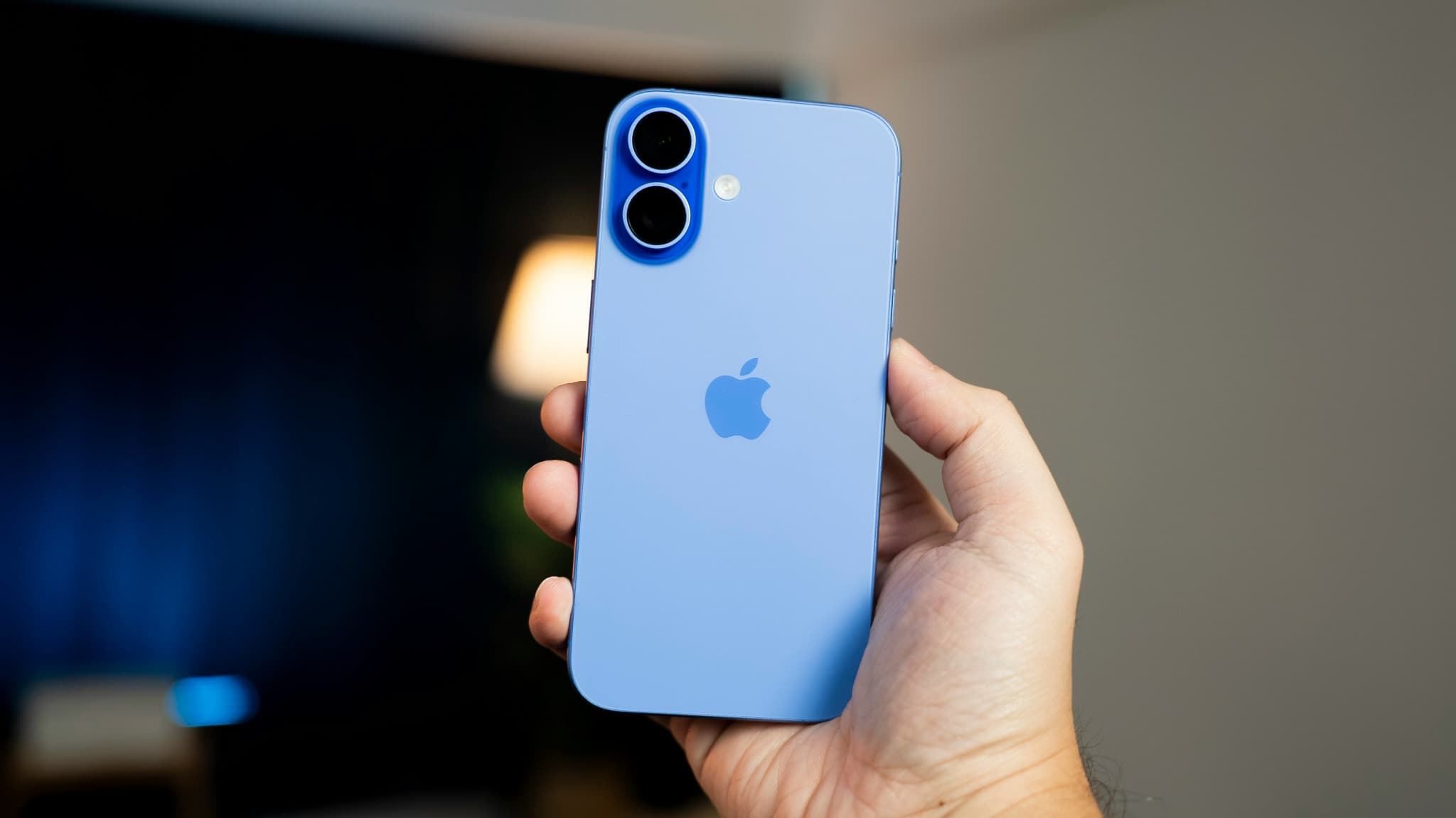
真っ先に取り組むべきは、iCloudの自動バックアップ設定です。
iPhoneには標準でiCloudというクラウドサービスが備わっており、特別なアプリを追加でインストールしなくてもすぐに使い始められるからです。
iCloudで自動バックアップをオンにする方法
設定アプリを開き、自分の名前の項目からiCloudを選択します。
その中の写真という項目をオンにするだけで、Wi-Fiに接続しているときに自動で写真や動画がアップロードされていきます。
無料の5GBはすぐいっぱいになる、その理由
iCloudは無料で使える容量が5GBまでと決まっています。
写真や動画をたくさん撮る家庭の場合、この5GBはあっという間に埋まってしまいます。
»iPhoneの写真で容量がいっぱい?削除せずに保存する方法を解説
そのため、写真をたくさん撮る方は有料プランへの加入を検討することになります。これについては、また別の記事で詳しく触れる予定です。
まずは設定をオンにすることが第一歩ですが、容量の限界も知っておく必要があります。
【Androidの人向け】写真を消さないための設定手順
基本になるのは、Googleフォトを使ったバックアップ設定です。
GoogleフォトはAndroidスマホに標準で入っていることが多く、Googleアカウントさえあればすぐに使い始められる仕組みだからです。
Googleフォト/Google Oneでのバックアップ設定
Googleフォトのアプリを開き、アカウントのアイコンからバックアップの設定をオンにします。
オンにしておけば、Wi-Fi接続時に自動で写真や動画が保存されていきます。
無料の15GBの内訳と注意点
Googleが無料で提供している容量は15GBです。
ただし、この15GBはGoogleフォトだけでなく、Gmailやドライブなど他のGoogleサービスとも共有される容量である点に注意が必要です。
写真専用の容量ではないため、思っているよりも早く上限に近づいてしまうことがあります。
iPhoneとは容量の仕組みが少し異なるため、この違いを知っておくと安心です。
設定したら終わりじゃない!本当に保存されているか確認する方法

大切なのは、設定して終わりではなく、きちんと保存できているかを確認するところまでがワンセットだということです。
設定自体はオンにしていても、実際にはうまく進んでいないケースが意外とあるからです。
例えば、バックアップは基本的にWi-Fiに接続しているときにしか進みません。
外出先でモバイル通信しか使っていない状態が続くと、写真がどんどん溜まっているのに全然バックアップが進んでいない、ということも起こり得ます。
バックアップの確認方法
確認方法はシンプルです。
iCloudやGoogleフォトの設定画面には、バックアップ中や最新の状態ですといった表示が出るようになっています。この表示を時々確認するだけで、本当に保存できているかどうかがひと目でわかります。
とはいえ、毎回チェックするのは面倒ですよね。
その場合は、自宅に戻ったタイミングで一度だけ確認する習慣をつけておくだけでも十分です。
クラウドだけに頼るのは実は危険?初心者が見落としがちな落とし穴

先に伝えておくと、クラウドは便利な反面、それだけに頼りきってしまうのはおすすめできません。
理由は大きく分けて2つあります。
- 無料枠が決まっていて有料版が必要になる
- スマホ側で写真を削除するとクラウド側も消える
それぞれ見ていきます。
①無料枠が決まっていて有料版が必要になる
1つ目は、写真や動画が増えるほど無料容量では足りなくなり、有料プランへの加入が必要になっていく点です。
一度加入すると、月々の支払いがずっと続くことになりますが、加入しなければ容量がいっぱいになったときにバックアップが継続できません。
月額費用は少額に見えても、積み重ねることで膨大な費用になりますから要注意です。
②スマホ側で写真を削除するとクラウド側も消える
2つ目は、クラウドは基本的にスマホと同期する仕組みになっているため、スマホ側で写真を削除するとクラウド側からも同時に消えてしまう設定になっている場合がある点です。
主にiCloudですね。一方で削除するともう一方も消えてしまいます。
Googleフォトでは、削除する際に「デバイスから削除」という選択肢がとれますから、クラウド内のデータは残すことが可能です。
つまり、クラウドに保存しているから安心とは言い切れません。誤操作ひとつで、両方の写真が同時に消えてしまうリスクも抱えているのです。
クラウドは第一歩として非常に優秀です。大切なのは、写真の量が増えてきたと感じたタイミングで、クラウド以外の保存方法もあわせて考えることです。
写真がどんどん増えていく人が次に考えるべきこと

結論として、写真や動画の量が増え続けている人は、クラウド以外の保存方法も視野に入れる時期に来ています。
クラウドの有料プランを使い続けるよりも、まとまった容量を一度に確保できる方法のほうが、長い目で見て安心できるケースがあるからです。
代表的な選択肢としては、外付けHDDや、家庭用のNASと呼ばれる保存機器があります。NASという言葉は聞き慣れないかもしれませんが、自宅に置いておける専用の保存機器で、家族全員の写真をまとめて管理できるのが特徴です。
NASって何?→ネットワークに接続して使う保存場所です
NASというのは、自宅に機器を置いてネットワークに接続し、同じネットワークに接続している機器から簡単にデータを保管できる機器です。
例えば以下の商品がNASになります。

 ポチップ
ポチップ
そもそも自分にNASが必要なのかどうかを知りたい人は、判断のポイントをまとめた記事もあわせて参考にしてみてください。
»写真保存にNASは必要?買って後悔する人・向いている人を徹底解説
とくにiPhoneユーザーの人は、iPhoneとNASを組み合わせた保存方法について解説した記事も用意していますので、気になる人はチェックしてみてください。
»【簡単すぎる】iPhone写真をNASで自動バックアップする方法
いきなり全部を理解する必要はありません。気になったところから読み進めてもらえれば大丈夫です。
まとめ:今日、まず1つだけやっておくこと

ここまで、スマホの写真を消さないためのバックアップ方法について解説してきました。
全部を一度にやろうとすると、それだけで疲れてしまいますよね。
なので今日は、iCloudかGoogleフォトの自動バックアップ設定をオンにする、これだけをやってみてください。
たったこれだけでも、大切な写真や動画が消えてしまうリスクをぐっと減らすことができます。
思い出は、気づいたときに守っておくのが一番です。ぜひ今日、その第一歩を踏み出してみてください。