
 悩む人
悩む人Googleフォトの容量がいっぱいで、NASに乗り換えるべきか毎日悩んでいる。実際、どっちのほうが良いんだろう?
こんな悩みを解決します。
本記事の内容
- そもそもGoogleフォトとNAS、何がどう違うのか
- 料金で比べると、どっちが本当にお得なのか
- 家族みんなで写真を見返す・共有するなら、どっちが向いているか
- Googleフォトだけで本当に安心なのか、見落としがちなリスク
- NASにすれば完璧、ではありません。知っておくべき落とし穴
- 結論、うちの場合はどっちを選べばいいのか
- NASを選ぶと決めたら、次に何を確認すればいいか
この記事を書いているぼくは、実際にNASを使いながら写真や動画を保存しています。
その経験をもとに、Googleフォトとの違いを一つずつ確かめました。
数字や仕様は、できるだけ公式情報をもとに整理しています。
お子さんの写真や動画は、撮り直しがききません。
だからこそ、なんとなくで保存方法を選ぶのは、すこしもったいないです。
この記事を読み終えるころには、うちはこっちでいいという答えが、はっきり見えているはずです。
そもそもGoogleフォトとNAS、何がどう違うのか

この2つの一番の違いは、写真をどこに置くかです。
ここを理解すると、この先の比較がぐっとわかりやすくなります。
Googleフォトは「他人に預ける」保存方法
Googleフォトは、あなたの写真をGoogleのサーバーに預ける仕組みです。
イメージとしては、写真専用の貸し倉庫を借りている感覚です。
管理は、すべてGoogleにお任せできます。
その代わり、次のような特徴があります。
- 容量を増やすには月額料金がかかる
- サービスの仕様変更に、こちらから合わせる必要がある
NASは「自宅に自分専用の保存場所を持つ」方法
一方でNAS(※自宅のネット環境につないで使う、写真保存専用の機器のことです)は、写真や動画を自宅で保存する方法です。
イメージとしては、自宅の中に自分専用の倉庫を持つ感覚です。
一度用意すれば、月額料金はかかりません。(電気代はかかります)
「パソコンに詳しい人が使うもの」と思われがちですが、実際は、最初の設定さえ終えれば、スマホの写真アプリを触るのとあまり変わりません。
料金で比べると、どっちが本当にお得なのか
短期的にはGoogleフォト、長期的にはNASが安くなりやすいです。
料金が発生するタイミングが、まったく違うからです。
Googleフォトを使い続けた場合にかかり続ける費用の考え方
Googleフォトには、無料で使える容量に上限があります。
上限を超えると、Google One(※Googleが提供する、有料の保存容量プランのことです)への加入が必要です。
2026年9月現在の公式情報でも、Google Oneは容量が増えるほど月額料金も上がっていく仕組みです。
一度契約すると、使い続ける間、ずっと料金を払い続けることになります。
正確な最新料金は、必ずGoogle公式サイトでご確認ください。
NASを導入した場合にかかる費用の考え方(本体+HDD+電気代)
NASでは、はじめに次の2つをまとめて購入します。
- NAS本体
- 保存用のHDD(※データを保存するための部品のことです)
ここで、まとまった金額が一度かかります。
そのあとは、電気代くらいしかかかりません。
つまり、こういう違いです。
- Googleフォト:使うたびに料金が積み重なる
- NAS:最初にまとめて払い、あとはほぼかからない
写真を長く撮り続ける家庭ほど、NASのほうが総額で安くなりやすい傾向があります。
正確な本体価格や電気代は、モデルや電力会社によって変わります。
検討するときは、必ず公式サイトで最新情報を確認しましょう。
家族みんなで写真を見返す・共有するなら、どっちが向いているか

少人数でサッと共有したいならGoogleフォト、家族全員でしっかり残したいならNASが向いています。
使い方のイメージそのものが違うからです。
Googleフォトの共有機能でできること
Googleフォトには、家族と写真を共有する機能があります。
リンクを送るだけで、離れて暮らす祖父母にも写真を見せられます。
この手軽さは、Googleフォトの大きな魅力です。
NASでの家族共有はどう変わるのか
NASの場合は、自宅の中に家族専用のアルバムを作るイメージです。
家族それぞれのスマホから、同じNASに写真を保存できます。
さらに、次のような整理もしやすくなります。
- 誰がいつ撮った写真か
- どの子どもの写真か
ママ友の「うちはNAS使ってるよ」という一言は、家族全員分をまとめて管理できるという部分を指していることが多いです。
Googleフォトだけで本当に安心なのか、見落としがちなリスク

Googleフォトだけに頼るのは、実は少しだけ心もとない状態です。
なぜなら、写真の置き場所が、1つしかないからです。
「消えない」と思っていたクラウドにも起きうること
Googleフォトのサーバー管理は、とても丁寧に行われています。
ただし、リスクがあるのはサービス側ではなく、アカウント側です。
たとえば、次のようなことが起きる可能性があります。
- 何らかの理由でアカウントにログインできなくなる
- 心当たりのない第三者にアカウントへアクセスされる
こうなると、写真を見られなくなるおそれがあります。
「クラウドだから絶対安心」ではありません。
「1つの場所にしか置いていない」という状態そのものに、リスクがあると考えるのが正確です。
NASにすれば完璧、ではありません。知っておくべき落とし穴
ここは正直にお伝えします。
NASにしても、それだけで安心とは言えません。
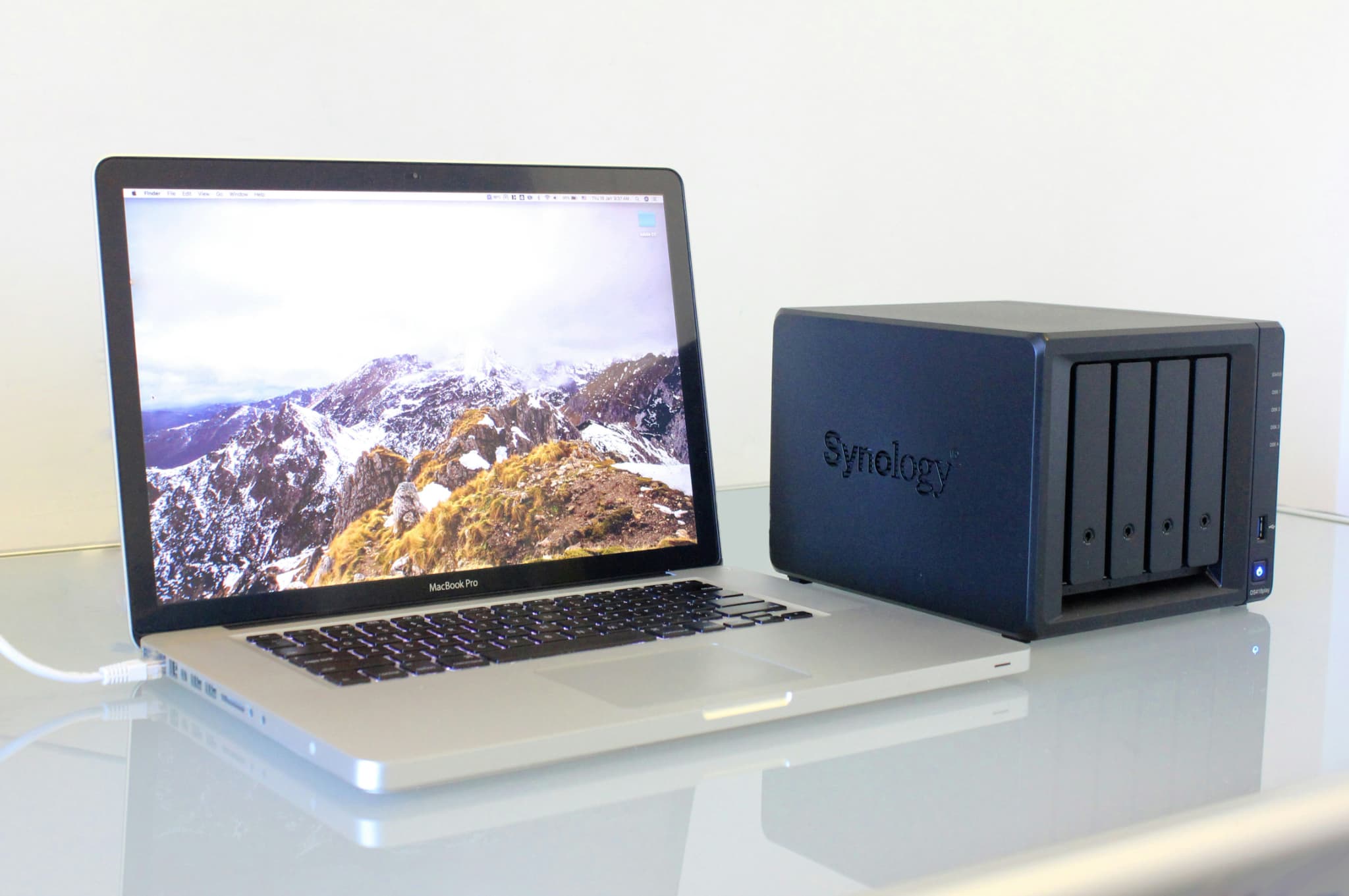
NASも結局は、1つの保存場所だからです。
NASだけの保存も、実は「一箇所保存」であることに変わりはない
NASを使う方の多くが、こう考えます。
「HDDを2台入れて、RAID1(※2台のHDDに同じ内容を保存するしくみのことです)にしているから安心」
しかし、RAID1は、あくまで次の仕組みです。
HDDが1台こわれても、もう1台が代わりに動く
次のようなことは、これだけでは防げません。
- 誤ってファイルを削除してしまう
- NAS本体そのものが故障する
- 火災や水害などで、NASごと失われる
- 盗難にあう
つまり、RAID1は「バックアップ」ではありません。
「HDD1台分の故障に強くなる仕組み」というのが、正確な理解です。
NASにすれば完璧、という考え方は、あとから後悔につながりやすいポイントです。
結論、うちの場合はどっちを選べばいいのか

ここまでの内容をふまえて、うちに合う答えを一緒に整理しましょう。
判断のポイントは、写真の量と、家族の人数です。
Googleフォトのままで大丈夫な家庭の特徴
次に当てはまる場合は、今すぐ無理にNASへ切り替える必要はありません。
- 写真や動画の量が、そこまで多くない
- 共有相手が少人数
- 手軽さを一番大事にしたい
NASを検討したほうがいい家庭の特徴
一方で、次に当てはまる場合は、NASを検討する価値が高いです。
- 子どもの写真・動画が、どんどん増えている
- 家族全員分をまとめて管理したい
- 月々の料金を払い続けることに、負担を感じ始めている
そもそもうちに本当にNASが必要なのかを、もう一段階じっくり判断したい方は、写真保存にNASは本当に必要か、判断のポイントを整理した記事もあわせてチェックしてみてください。
一番安心なのは「NAS+クラウド」の組み合わせという選択肢
そして、一番お伝えしたいのがここです。
NASとGoogleフォトは、どちらか一方を選ぶ必要はありません。
- ふだんの保存や共有はGoogleフォト
- 大切な写真の保管場所としてNAS
こう組み合わせることで、1つの場所が使えなくなっても、もう一方に写真が残ります。
「クラウドをやめて、NASだけにしないといけない」と思いこむ必要は、まったくありません。
NASを選ぶと決めたら、次に何を確認すればいいか

ここまで読んで、うちはNASを検討したいと感じた方に向けて、次の一歩をお伝えします。
失敗を防ぐには、確認する順番が大事だからです。
いきなり機種を選ぶのではなく、次の順番で考えると失敗しにくくなります。
- 何人で使うか、どれくらいの容量が必要か
- ベイ数(※HDDを何台入れられるかという数のことです)
- iPhoneから自動でバックアップできるか
この3つを整理してから機種を選ぶと、「思っていたのと違った」という失敗を防げます。
当サイトオリジナルの診断ツールを以下に作成しましたのでご活用ください。
また、機種選びのステップは、初心者向けNAS選びガイド(2ベイタイプ)で、順番にわかりやすく解説しています。
「セットアップに失敗して、写真が消えるかも」という不安は、正しい順番で進めれば、そこまで身構える必要はありません。
一つずつ確認していけば、今日決めた内容を、そのまま行動に移せます。