
 悩む人
悩む人iPhoneの写真をNASに保存したいと考えています。でも、NASって難しそう…。ネットワークの知識がないけど使えるの?iPhoneからどうやって写真を送るの?
こういった悩みを解決します。
本記事の内容
- iPhoneの写真をNASに保存する方法
- 初心者でもNASへの保存が簡単な理由
- 写真保存にNASを使うメリット・デメリット
- iPhoneの写真保存に適したNASの選び方
結論、対応したNASと専用アプリを使えば、iPhoneから写真を保存できます。
写真を選んでNASへ送るだけなので、保存そのものはそこまで難しくありません。
この記事では、iPhoneの写真をNASに保存する基本的な方法から、初心者がNASを選ぶときに確認したいポイントまで解説します。
当サイト「NOKORU」では、メーカー公式情報や信頼できる情報源を確認したうえで、写真・動画・データの保存方法を分かりやすく紹介しています。
iPhoneの写真をNASに保存する方法

iPhoneからNASへ写真を保存する方法はいくつかあります。
初心者の方なら、NAS専用アプリを使う方法が分かりやすいです。
基本的な流れは、
- ①:NASを自宅のネットワークに接続する
- ②:iPhoneに専用アプリをインストールする
- ③:アプリからNASへ接続する
- ④:保存したい写真を選択する
- ⑤:NASへ保存する
という流れです。
NASによって具体的な操作方法は異なりますが、専用アプリに対応していれば、iPhoneから写真を扱いやすくなります。
専用アプリを使うと写真保存がラク
iPhoneから写真を保存するなら、専用アプリに対応したNASを選ぶのがおすすめです。
アプリを使えば、パソコンを毎回起動する必要もありません。
「NAS=パソコンで難しい設定をするものではないです」
写真を保存するだけなら、スマホから操作できる機種もあります。
ここは初心者がNASを選ぶときに、ぜひ確認してほしいポイントです。
自動バックアップにも対応している
NASによっては、iPhoneの写真や動画を自動でバックアップできます。
一度設定しておけば、撮影した写真を毎回手動で移す手間を減らせます。
「写真を保存する」のと「自動でバックアップする」のは少し違います。
自動バックアップについて詳しく知りたい方は、解説記事を後ほど作成します。
初心者でもNASへの保存が簡単な理由

理由はシンプルです。
保存する操作自体は、それほど複雑ではないからです。
専用アプリに対応したNASなら、
- ①写真を選択
- ②保存先を選択
- ③NASへ保存
というような流れで操作できます。
そのため、「NASは専門知識がないと使えない」と考えている方でも、写真保存を目的にするなら十分検討できます。
ただし、ここで1つ注意があります。
NASを使い始めるまでには初期設定が必要
写真を保存する操作は簡単でも、NASを使い始めるまでには準備があります。
例えば、
- NAS本体
- HDD
- LANケーブル
- 自宅のネットワーク環境
などが必要です。
さらに、NAS本体の初期設定も行います。
この部分は、写真を保存する操作より少し手間がかかります。
なので、
「写真を保存するのは簡単」
「NASを使い始める準備は少し必要」
と考えておけばOKです。
NASそのものがよく分からない方は、以下の記事も参考にしてください。
»NASで写真を保存する方法|初心者でも使える?選び方から容量まで解説
写真保存にNASを使うメリット

iPhoneの写真保存にNASを使うメリットは、大きく3つあります。
家族で写真を共有しやすい
NASに保存した写真は、対応したスマートフォンやパソコンからアクセスできます。
そのため、家族の写真を1か所にまとめて管理しやすくなります。
例えば、
- 「妻が撮った写真」
- 「自分が撮った写真」
- 「子どもの動画」
をまとめて保存することもできます。
家族写真の保存を目的にNASを考えている方は、こちらの記事も今後詳しく解説する予定です。
大量の写真や動画を保存しやすい
iPhoneで写真や動画を撮り続けていると、スマホ本体の容量だけでは足りなくなります。
NASなら、搭載するHDDの容量に合わせて大量のデータを保存できます。
特に、
- 子どもの写真が多い
- 動画をよく撮る
- 家族全員の写真をまとめたい
という方とは相性がいいです。
写真以外のデータも保存できる
NASは写真専用の機器ではありません。
動画やパソコンのデータなども保存できます。
そのため、「気づいたら家族のデータ保存場所になっていた」という使い方もできます。
iPhoneの写真保存にNASを使うデメリット
もちろん、デメリットもあります。
初期費用がかかる
NASは本体だけでなく、HDDなども必要になります。
そのため、外付けHDDと比べると最初に必要なお金は大きくなりやすいです。
また、HDDの容量によっても総額は変わります。
初期設定が必要
NASは購入してすぐ使えるわけではありません。
本体をネットワークにつないだり、初期設定を行ったりする必要があります。
クラウドよりも手間はかかります。
NASだけではバックアップにならない
ここはかなり重要です。
NASに写真を保存したからといって、それだけでデータ消失対策が完了するわけではありません。
HDDの故障だけでなく、
- 誤って写真を削除する
- NAS本体が故障する
- 火災や水害が起きる
- 盗難に遭う
といったケースもあります。
そのため、大切な写真を長期的に残したい場合は、NASとは別の場所にもバックアップを取ることが重要です。
「RAID1にすれば安心なの?」という疑問については、以下の記事で詳しく解説しています。
iPhoneの写真保存に適したNASの選び方
iPhoneの写真保存が目的なら、スペックをすべて理解する必要はありません。
まずは以下のポイントを確認しましょう。
① 専用アプリが用意されているか
iPhoneから写真を保存したいなら、専用アプリに対応しているか確認しましょう。
特に、
- 写真を保存できるか
- 写真を閲覧できるか
- 自動バックアップできるか
- 動画にも対応しているか
をチェックしておくと安心です。
② 初期設定が分かりやすいか
NAS初心者なら、初期設定のしやすさも重要です。
- スマートフォンから設定できるのか。
- 専用アプリがあるのか。
- 公式マニュアルが分かりやすいのか。
こういった部分を確認しましょう。
③ 2ベイ以上か確認する
写真・動画を長く保存するつもりなら、2ベイNASも候補になります。
2ベイならHDDを2台搭載できるため、RAID1などの構成も選べます。
ただし、
2ベイ=必ず安全ではないです。
RAID1については、別記事で詳しく解説します。
④ HDDを含めた総額で考える
NAS本体だけを見て、
「5万円だから買えそう」
と判断するのは注意してください。
NASを使うにはHDDも必要になるため、「NAS本体+HDD」の総額で考える必要があります。
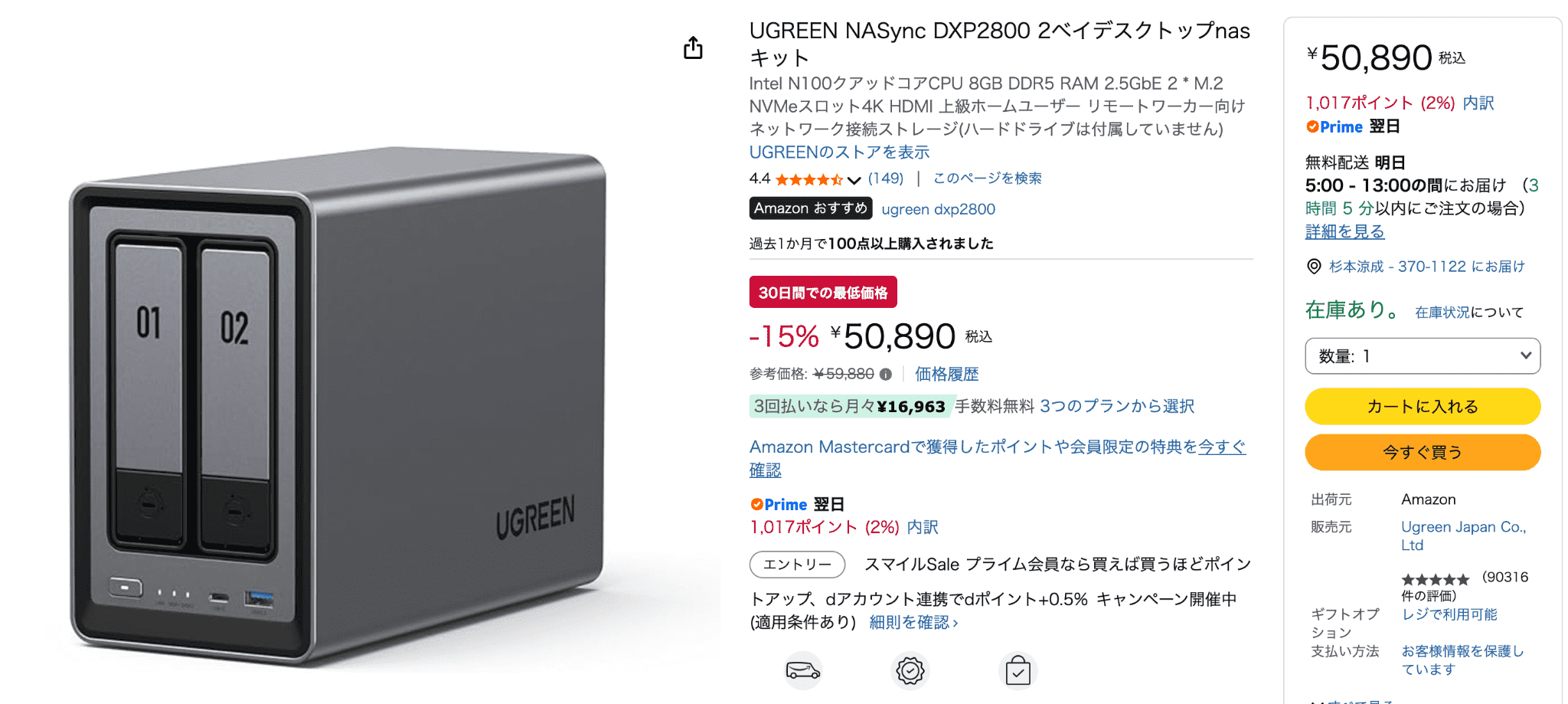
NOKORUが導入予定のNASはUGREEN DXP2800
「結局、どのNASを選べばいいの?」
という方に向けて、僕が現在導入を予定しているのが、UGREEN NASync DXP2800です。
僕自身もNAS初心者なので、
「初心者でも本当に使いやすいのか?」
という視点で実際に使って確認する予定です。
DXP2800は2ベイNASで、2.5GbEにも対応しています。
また、写真・動画保存に加えて、さまざまな用途に使える構成になっています。
ただし、現時点ではまだ購入前です。
- 「初心者でも使いやすい?」
- 「iPhoneとの相性が良い?」
といった使用感については、まだ断定できません。
実際に購入したら、
- 初期設定
- iPhoneからの写真保存
- 自動バックアップ
- 転送速度
- 消費電力
- 動作音
などを実際に検証します。
検証記事は購入後に更新します(_ _)
まとめ:iPhoneの写真はNASに保存できる
iPhoneの写真は、対応したNASと専用アプリを使えば保存できます。
写真を選択してNASへ送るだけなので、保存そのものは難しくありません。
ただし、NASを使い始めるまでには本体やHDDの準備、初期設定などが必要です。
iPhoneの写真保存用NASを選ぶなら、まずは以下を確認しましょう。
- ①:専用アプリが用意されているか
- ②:初期設定が分かりやすいか
- ③:自動バックアップに対応しているか
- ④:2ベイ以上か
- ⑤:HDDを含めた総額はいくらか
写真や動画を大量に保存したい方や、家族で写真を共有したい方なら、NASは便利な選択肢になります。
一方で、写真が少なく、できるだけ簡単に保存したい方なら、クラウドや外付けHDDの方が合っている場合もあります。
自分にNASが本当に必要なのか迷っている方は、写真保存にNASは必要?買って後悔する人・向いている人を徹底解説をご覧ください。