 悩む人
悩む人NAS用のHDDを選ぶ場面で、CMRとSMRの違いがわからず手が止まっています。
こんな悩みを解決します。
本記事の内容
- NASを買うなら「CMR」を選んでください
- そもそもCMRとSMRって何?
- NASにSMRを使うと、具体的に何が困るのか
- CMRかSMRか3分で確認する方法
- CMRとして知られている代表的なNAS用HDD
- 価格が少し高くても、CMRを選んだほうがいい理由
- HDDを選んだあとにやるべきこと
この記事は、NASやHDDの記録方式に関する情報をもとに、初心者向けにやさしくまとめたものです。
NASを選び終わって、次はHDD選びで手が止まっている方に向けて書きました。
専門用語はいっさい使わずに、必要な部分だけをかみ砕いて説明していきます。
読み終わるころには、迷わずHDDを選べる状態になっているはずです。
先に結論です。NASを買うなら「CMR」を選んでください
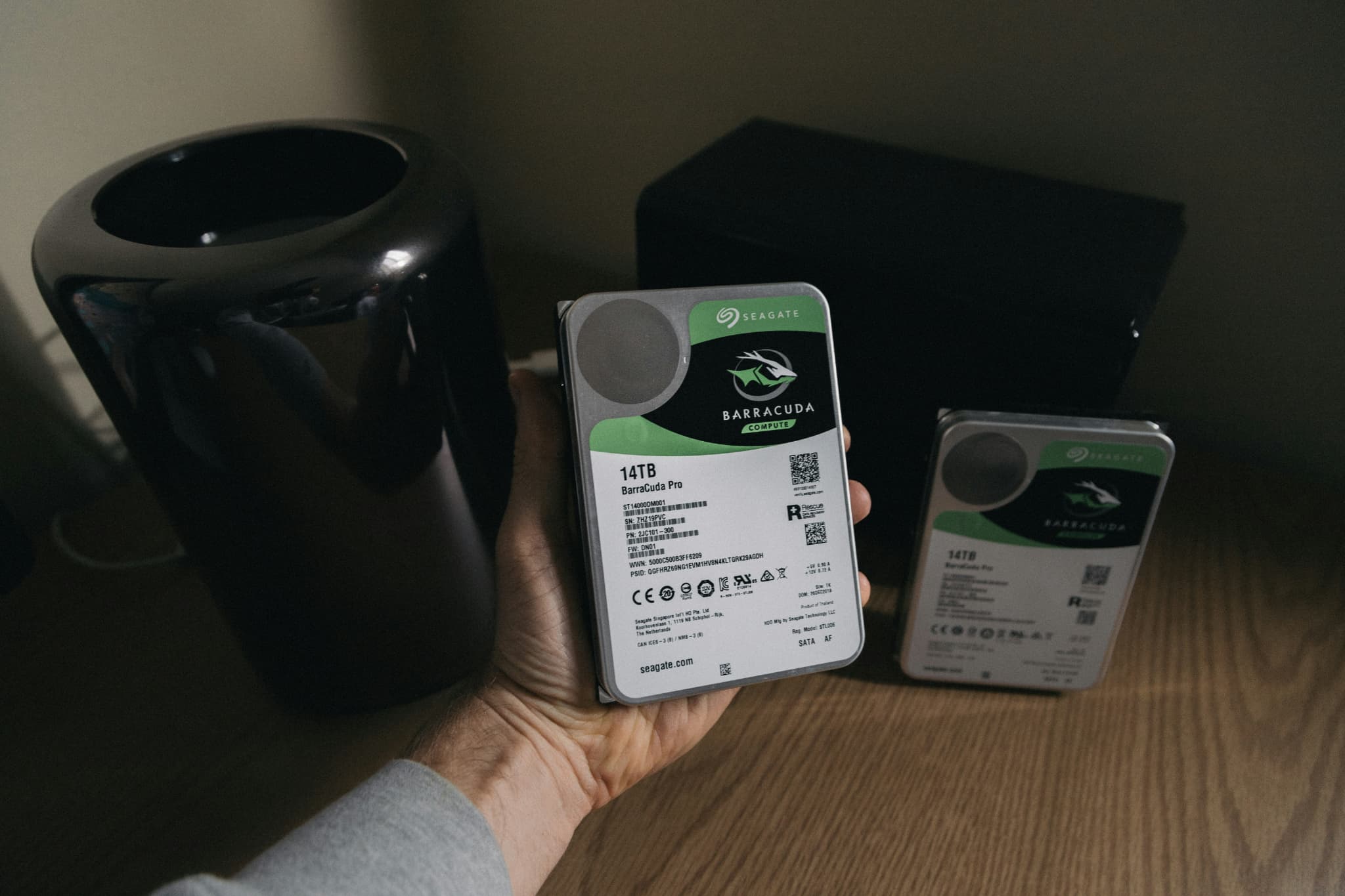
ズバリ、NAS用のHDDは「CMR」というタイプを選んでください。
これさえ覚えておけば、この記事を読み終わったあとに迷うことはありません。
理由は、NASという使い方に、いちばん向いている記録方式が「CMR」だからです。
もう一方の「SMR」というタイプは、写真や動画を毎日追加していくNASの使い方には向いていません。
SMRのほうが値段が安いですが、そちらを選ぶと後悔することになりますので、辞めましょう。
まずは「CMRを選ぶ」という結論だけ、頭に入れておいてください。

 ポチップ
ポチップ
CMRとSMRって何?中学生でもわかる例えで説明します

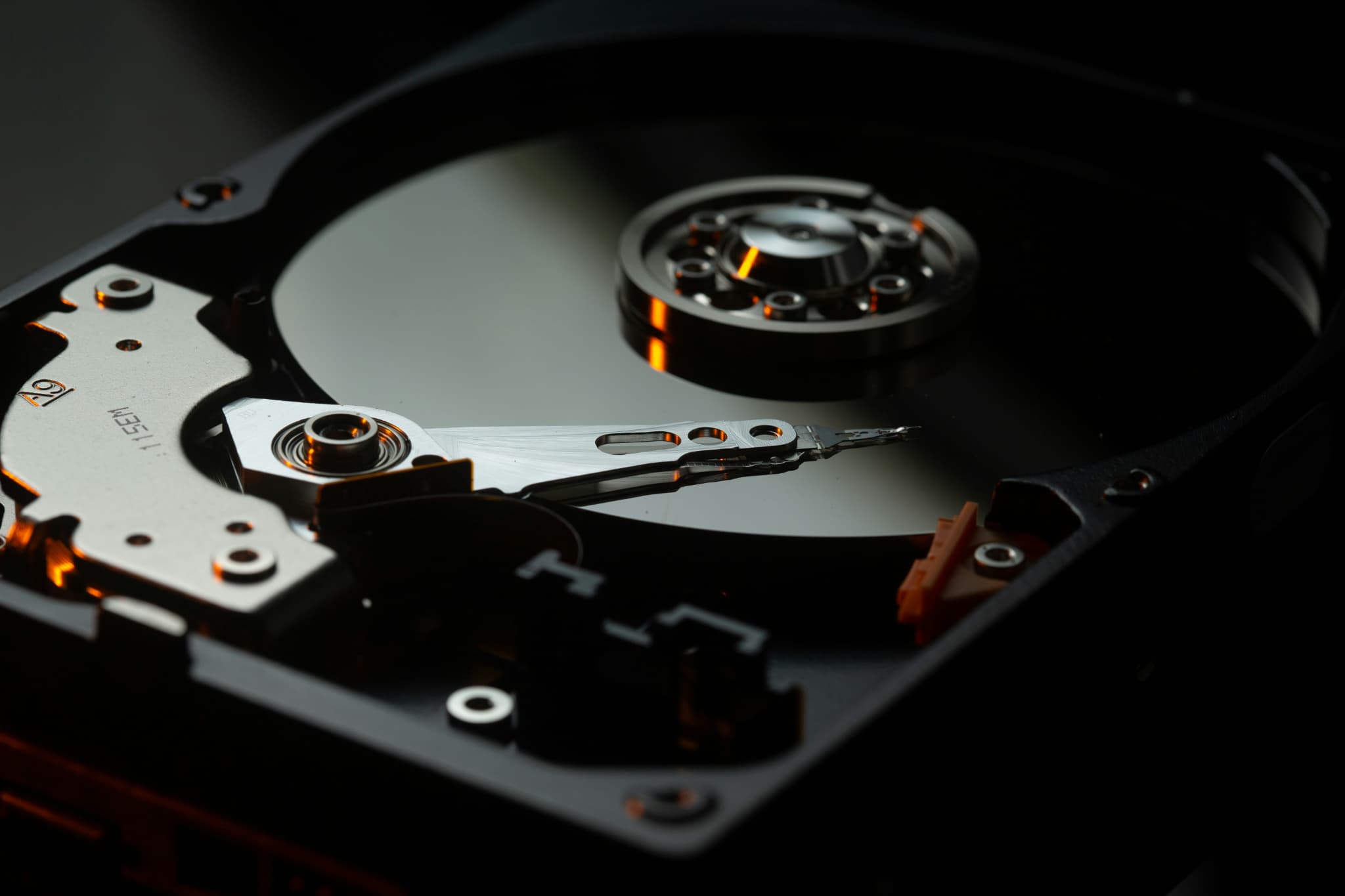
CMRとSMRの違いは、一言でいうと「データの並べ方」の違いです。
むずかしい言葉を使わずに、本棚の例えで説明します。
CMR=本棚に1冊ずつきれいに並べるイメージ
CMRは、本棚に本を1冊ずつ、すきまを空けて並べるイメージです。
1冊ごとの場所が、はっきり決まっています。
だから、あとから1冊だけ抜き出したいときも、すぐに取り出せます。
別の本を差し込みたいときも、隣の本を動かす必要がありません。
この「1冊ずつ独立している」という特徴が、CMRのいちばんのポイントです。
SMR=本を少し重ねて並べて、たくさん詰め込むイメージ
一方でSMRは、本を少しずつ重ねて並べるイメージです。
瓦屋根のように、隣の本と少し重なった状態で並んでいます。
こうすると、同じ本棚のスペースに、より多くの本を並べられます。
つまりSMRは、限られたスペースにたくさんのデータを詰め込むための工夫です。
一見すると、お得な仕組みに思えるかもしれません。
重ねて並べると何が起きるのか(あとから1冊だけ抜き出すときの手間)
とはいえ、本が重なっていると困ることがあります。
真ん中あたりの1冊だけを、あとから入れ替えたいときです。
重なっている本をいったんどかしてから、また戻す必要があります。
HDDの中でも、これと同じことが起きます。
すでに書き込んだデータの近くに、新しいデータを書き込もうとすると、いったん周りのデータをどかしてから書き直す作業が発生するのです。
この作業のぶん、書き込みに時間がかかりやすくなります。
これが、SMRの弱点です。
NASにSMRを使うと、具体的に何が困るのか

SMRの弱点は、パソコン1台で使う分にはあまり気になりません。
しかし、NASで使うと話が変わってきます。
写真や動画を追加するたびに、動きが遅くなることがある
NASは、家族の写真や動画を、毎日少しずつ追加していく使い方が中心です。
このとき、すでに保存されているデータのすき間に、新しいデータを書き込む場面が増えます。
SMRの場合、このすき間への書き込みが苦手です。
さきほどの本棚の例のとおり、まわりのデータをいったんどかしてから書き直す必要があるからです。
その結果、写真や動画を追加するたびに、少しずつ動きが遅くなることがあります。
たまに使うだけなら、気にならないかもですが、毎日子どもの写真を追加していく使い方では、この積み重ねが負担になっていきます。
NASは24時間つけっぱなしが前提。SMRはその使い方を想定していない
NASは、パソコンとちがって、電源を入れっぱなしで使うのが基本です。
24時間365日、動き続けることを前提に作られています。
SMRは、もともとこうした長時間の連続稼働を想定して作られたタイプではありません。
一方で、CMRのHDDは、NAS用として長時間の稼働に耐えられるように設計されています。
この「使われ方の前提」が、CMRとSMRの大きなちがいです。
RAID1を組んでいる場合、SMRだと復旧に時間がかかるケースがある
NASを2台のHDDでRAID1にして使う方も多いと思います。
※RAID1とは、2台に同じデータを書き込んで、片方が壊れてももう片方が残る仕組みのことです。
RAID1では、1台のHDDが故障したときに、新しいHDDへデータを復元する作業が発生します。
これを「リビルド」と呼びます。
このリビルドは、大量のデータを一気に書き込む作業です。
SMRは、こうしたまとまった書き込みが苦手な傾向があります。
そのため、リビルドに時間がかかったり、途中でエラーが起きやすくなったりするケースが報告されています。
※この点は、使用するNAS機器やHDDの容量によっても変わってきます。購入前にメーカーの公式情報もあわせて確認することをおすすめします。
リビルド中は、もう1台のHDDにも負荷がかかっている状態です。
その間に、もう1台まで不調になってしまうと、データを失うリスクが高まります。
だからこそ、RAID1を組む前提でNASを使うなら、CMRを選んでおくことが安心につながります。
HDD、CMRかSMRか3分で確認する方法

ここまで読んで、「自分が候補にしているHDDはどっちなんだろう」と気になった方も多いはずです。
ここからは、実際に確認する方法を説明します。
Amazonの商品ページで確認するポイント
まず手軽なのが、Amazonの商品ページを見る方法です。
商品ページの「商品の説明」や「詳細情報」の欄に、記録方式が書かれていることがあります。
「CMR」または「SMR」という表記を探してみてください。
見つからない場合は、次に紹介するメーカー公式サイトで確認するのが確実です。
メーカー公式サイトの型番検索で確認する方法
いちばん確実なのは、メーカーの公式サイトで型番を検索する方法です。
HDDの本体には、型番というアルファベットと数字の組み合わせが記載されています。
この型番を、メーカー公式サイトの検索欄に入力してみてください。
商品ページやスペック表に、記録方式が明記されています。
Western Digital、Seagate、Toshibaは、いずれも公式サイトでCMR・SMRの一覧を公開しています。
型番さえわかれば、3分もかからずに確認できます。
「型番に”Plus”や”Pro”が付いているか」も一つの目印になる理由
もう一つ、簡単な見分け方があります。
型番や商品名に「Plus」や「Pro」が付いているかどうかです。
現在、NAS向けとして販売されている「Plus」「Pro」シリーズは、CMRのものが中心です。
一方で、無印(Plus・Proが付かない)モデルの中には、SMRが使われているケースがあります。
 筆者
筆者※ただし、これはあくまで目印の一つです。
メーカーによって例外もあるため、最終的には必ず公式サイトの型番検索で確認するようにしてください。
今のところCMRとして知られている代表的なNAS用HDD

ここでは、現時点でCMRとして案内されている代表的なシリーズを紹介します。
Western Digital(WD Red Plus / WD Red Pro)
Western Digitalの「WD Red Plus」と「WD Red Pro」は、NAS向けシリーズの中でCMRとして案内されています。
なお、「Plus」の付かない無印の「WD Red」には、過去にSMRを採用したモデルが混在していたことが話題になった経緯があります。
購入するときは「WD Red」ではなく、「WD Red Plus」または「WD Red Pro」を選ぶようにしてください。
ポチップ
 ポチップ
ポチップ
Seagate(IronWolf / IronWolf Pro)
Seagateの「IronWolf」と、上位モデルの「IronWolf Pro」も、CMRとして案内されているシリーズです。
NAS用として長く販売されている、実績のあるシリーズです。
 ポチップ
ポチップ
 ポチップ
ポチップ
Toshiba(N300)
Toshibaの「N300」シリーズも、CMRとして案内されているNAS向けHDDです。
上位モデルの「N300 Pro」も、あわせて候補になります。
 ポチップ
ポチップ
購入前に必ず型番で最終確認してください
ここで紹介したシリーズは、この記事を書いている時点での情報です。
HDDの記録方式は、容量やモデルチェンジのタイミングで変わることがあります。
実際に、過去には無印の「WD Red」で、記録方式が予告なく変更されていたことが問題になったこともありました。
同じシリーズ名だからといって、すべての容量が同じ記録方式とは限りません。
購入する直前に、必ず型番を公式サイトで検索して、最終確認をするようにしてください。
価格が少し高くても、CMRを選んだほうがいい理由

「CMRのほうがいいのはわかったけど、値段が高いなら迷う」という方もいると思います。
ここでは、価格の面から考えてみます。
CMRとSMRの価格差は、それほど大きくないケースが多い
CMRとSMRのHDDは、同じ容量で比べても、価格差がそれほど大きくないケースが多く見られます。
もちろん、時期やセールによって価格は変動します。
購入する前に、実際の販売価格をそれぞれ確認してみてください。
一度買ったHDDは、簡単には交換できない(NASに入れてしまえば尚更)
HDDは、一度NASに組み込んで使い始めると、あとから気軽に交換できるものではありません。
交換するには、データを別の場所に移してから、あらためて設定をやり直す手間がかかります。
つまり、最初に選ぶHDDが、そのまま数年間使い続けることになるHDDです。
目の前の価格差と、あとから交換する手間やデータを失うリスクとを、天秤にかけてみてください。
そう考えると、最初からCMRを選んでおくほうが、結果的に安心できる選択だとぼくは思います。
ポチップ
HDDを選んだあとにやるべきこと

HDDが決まったら、あと2つだけやっておくべきことがあります。
RAID1の組み方を確認する
1つ目は、RAID1の組み方を確認しておくことです。
RAID1は、2台のHDDに同じデータを書き込むことで、1台が壊れてももう1台にデータが残る仕組みです。
ただし、RAID1を組んだだけでは、まだ安心とはいえません。
NAS本体の故障や、誤って削除してしまった場合には、RAID1だけでは対応できないからです。
具体的な設定方法は、実際の手順を解説している記事であわせて確認しておいてください。
NASだけに頼らない、もう一つのバックアップ先を持つ
2つ目は、NASだけに頼らず、もう一つ別の保存先を持っておくことです。
NASはとても便利な保存方法ですが、それ単体では完全なバックアップとはいえません。
火災や水害、盗難といったトラブルが起きたときには、NAS本体ごとデータを失ってしまう可能性があるからです。
だからこそ、NASとは別に、外付けHDDやクラウドなど、もう一つの保存先を持っておくことをおすすめします。
詳しくは以下の記事をどうぞ。
»写真の長期保存はHDDとクラウド、どっちが正解?安心の残し方
ここまでで、CMRを選ぶ理由と、選んだあとにやるべきことがわかりました。
これで、子どもの写真や動画を、安心して長く残していく準備が整います。